Entworfen & hergestellt in Frankreich
🚚 Alle Bestellungen, die vor dem 27. September aufgegeben wurden, sind versandt. Wir bereiten jetzt die nächsten Bestellungen vor (27., 28. September…). Wir tun unser Bestes, um so schnell wie möglich zu liefern.
Rundgang · Startklar in < 2 Min.

Jeder Bildschirm, in einem Scroll.

Kein Marketing-Geschwafel. Das sind die echten Seiten, die Ihr Pylon-Monitor ausliefert — dieselben Bildschirme für Überwachung, Diagnose und Home-Assistant-Integration — unter http://pylon-monitor.local, genau das, was Sie sehen, sobald Sie ihn anschließen. Und das dauert unter 2 Minuten nach dem Auspacken.
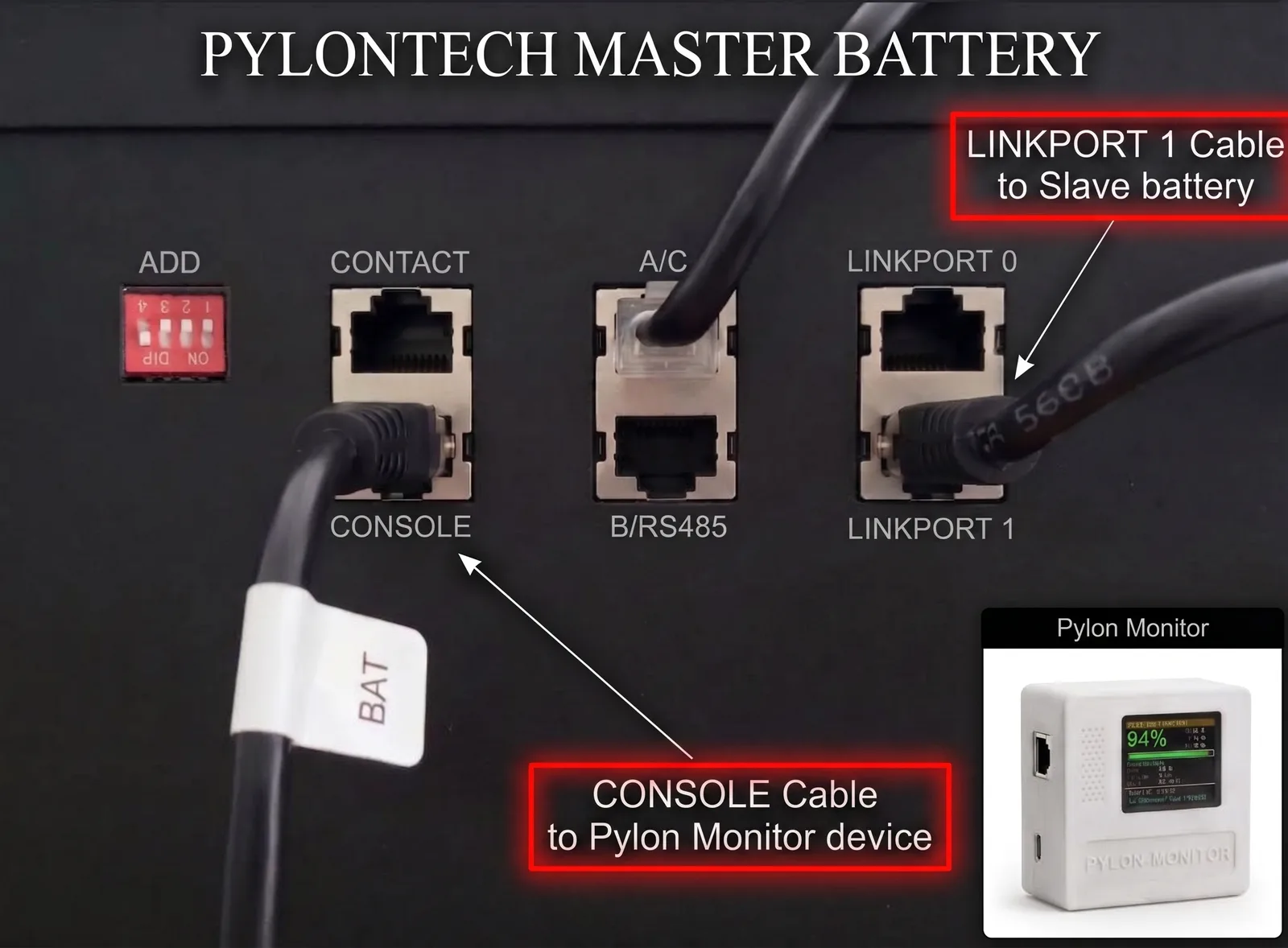
Anschlussfeld einer Pylontech-Master-Batterie: Das RJ45-Kabel im CONSOLE-Port versorgt den Pylon-Monitor, während das Verbindungskabel vom LINK PORT 1 zur Slave-Batterie führt
An der Master-Batterie: CONSOLE zum Pylon-Monitor, LINK PORT 1 zur Slave-Batterie.
Der Fehler, den fast alle machen: LINK PORT 1, nicht LINK PORT 0
Das Kabel, das Ihre Master-Batterie mit der ersten Slave-Batterie verbindet, muss vom LINK PORT 1 der Master abgehen — niemals vom LINK PORT 0. Es wird am LINK PORT 0 der Slave eingesteckt, und jede weitere Batterie wiederholt dasselbe Muster 1 → 0. Andersherum verkabelt sieht die Master den Rest des Stapels nie, und der Pylon-Monitor zeigt immer nur eine einzige Batterie an.
PHYSISCHER BILDSCHIRM

Integriertes TFT-Display

Ein gestochen scharfes 1,8″ IPS-TFT-Panel zeigt den Ladezustand in riesigen Ziffern, daneben Spannung und Strom, darunter SOH und Zyklenzahl — quer durchs Zimmer lesbar, kein Smartphone nötig.
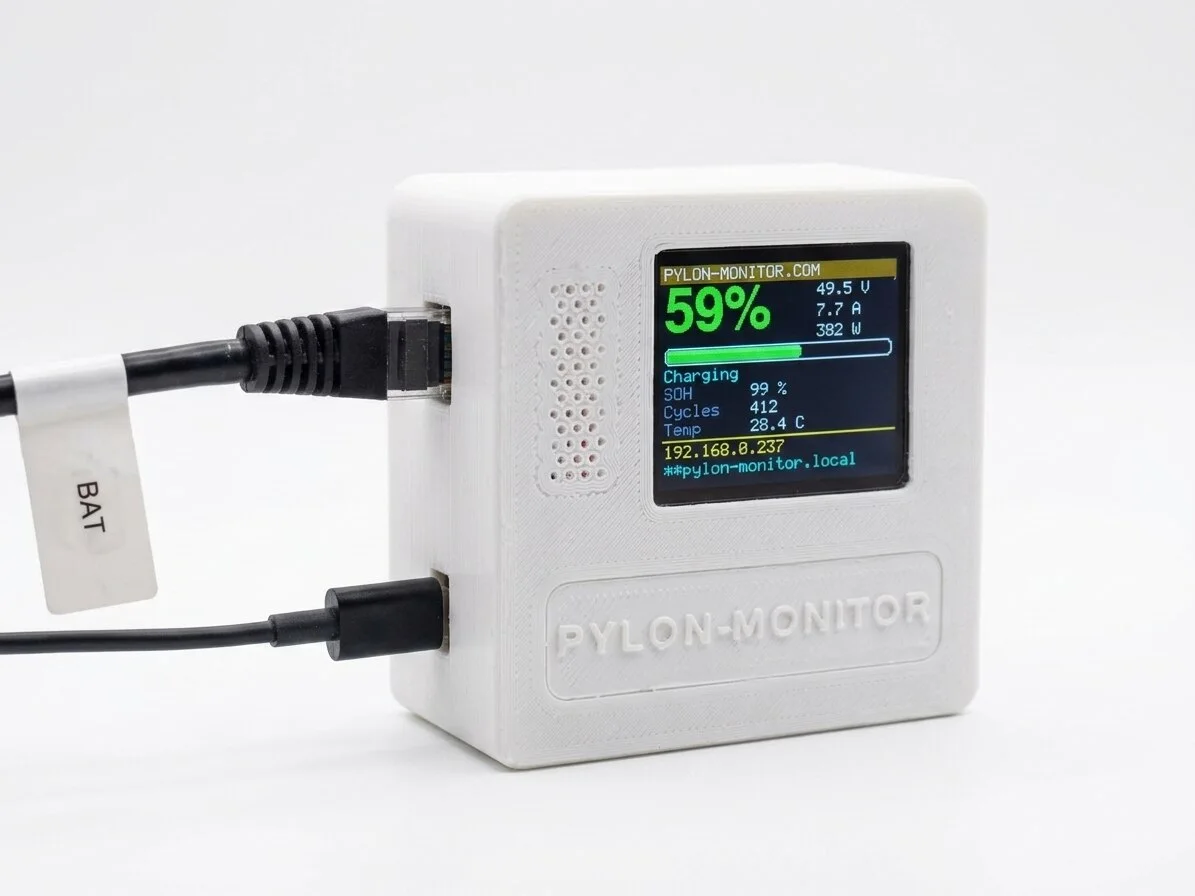
Pylon-Monitor 1,8″ IPS-TFT-Bildschirm mit Live-Pylontech-Batteriedaten — 59 % Ladung, Spannung, Strom und Leistung
1,8″ IPS-TFT — Vollfarbe, echtes Foto

Kein Lüfter, keine Tasten zum Fummeln — einfach auf die Box schauen.

ERSTER START

WLAN-Einrichtung per Captive Portal

Beim ersten Einschalten erstellt der Pylon-Monitor sein eigenes Netzwerk PylonMonitor-Setup. Mit jedem Smartphone verbinden — die Einrichtungsseite öffnet sich von selbst.
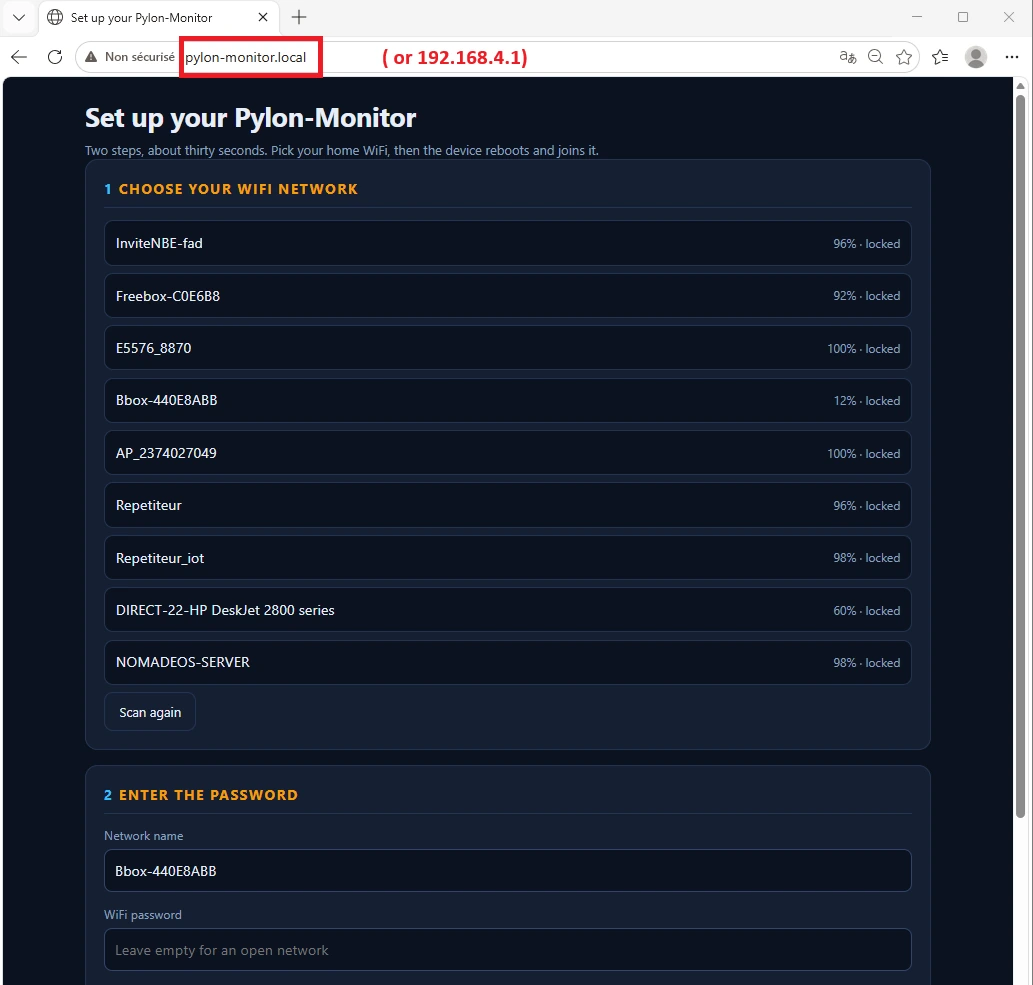
  • Keine App zu installieren, kein QR-Code
  • Scannt automatisch umliegende Netzwerke
  • Speichert Zugangsdaten und startet neu — fertig
  • Öffnet sich nach einem Werksreset erneut — oder mit 2 kurzen, aufeinanderfolgenden Drücken auf die Reset-Taste (Rückseite des Gehäuses), wenn Sie nur das WLAN wechseln möchten, ohne sonst etwas zu löschen
Pylon-Monitor einrichten ×
+
pylon-monitor.local
PM
Pylon-Monitor Captive-Portal-Einrichtungsseite — WLAN-Heimnetzwerk auswählen und Passwort eingeben
Anmelden — Pylon-Monitor ×
+
pylon-monitor.local/login
PM
ANMELDUNG — IMMER AKTIV

Ihr eigenes Passwort, beim ersten Aufruf erstellt

Beim ersten Öffnen des Dashboards fordert Sie das Gerät auf, ein eigenes Passwort zu erstellen — es gibt kein gemeinsames Standardpasswort. Danach schützt dieser Anmeldebildschirm das Dashboard und seine Einstellungen, wie es die europäischen Cybersicherheitsvorschriften für vernetzte Geräte verlangen (RED-Richtlinie, Norm EN 18031).

  • Von Ihnen beim ersten Aufruf erstellt — kein Standardpasswort
  • Zu kurze oder zu häufige Passwörter werden abgelehnt, wiederholte Fehlversuche werden verlangsamt
  • Echtes zufälliges Sitzungscookie, HTTP-only; gespeicherte Passwörter werden nie an den Browser zurückgesendet
  • Vergessen? 3 Drücke auf die Reset-Taste (bei Generation 2 auch 3-maliges Abziehen des USB-Kabels) stellen die Werkseinstellungen wieder her
HAUPTSEITE

Live-Batterie-Dashboard

Der Startbildschirm des Geräts. Live-Karten für Ladung, Gesundheit, Temperaturen, System und Zellen, plus ein 24-Std.-Verlaufsdiagramm — und eine Navigationsleiste, um in zwei Klicks überallhin zu springen.
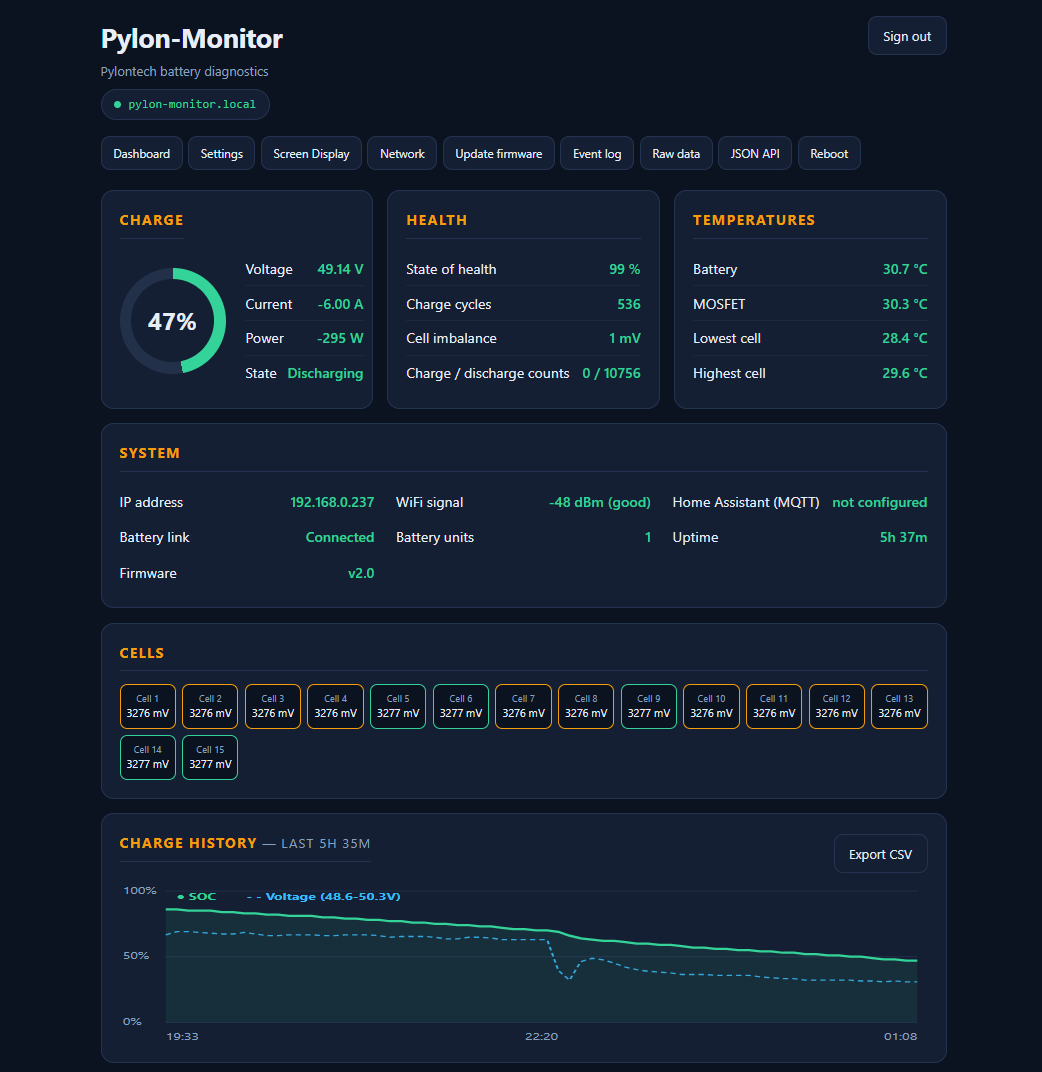
  • SOC, Spannung, Strom, Leistung, Zustand in Echtzeit
  • SOH, Zyklen, Zellungleichgewicht, WLAN-Signal, MQTT-Status
  • Basis- & MOSFET-Temperaturen, Zellspannungen
  • Bis zu 16 verkettete Batterien (z. B. 16× US5000 ≈ 76,8 kWh, oder eine Mischung US2000 + US3000 + US5000) — ein Auswahlfeld wechselt zwischen „alle kombiniert" und jeder einzelnen Batterie
  • Ein Klick zu JSON, Einstellungen, Screen Display, Update, Neustart, Reset
Pylon-Monitor ×
+
pylon-monitor.local
PM
Pylon-Monitor Live-Dashboard — Karten für Ladung, Gesundheit, Temperaturen, System und Zellen zur Pylontech-Batterieüberwachung
ANPASSEN

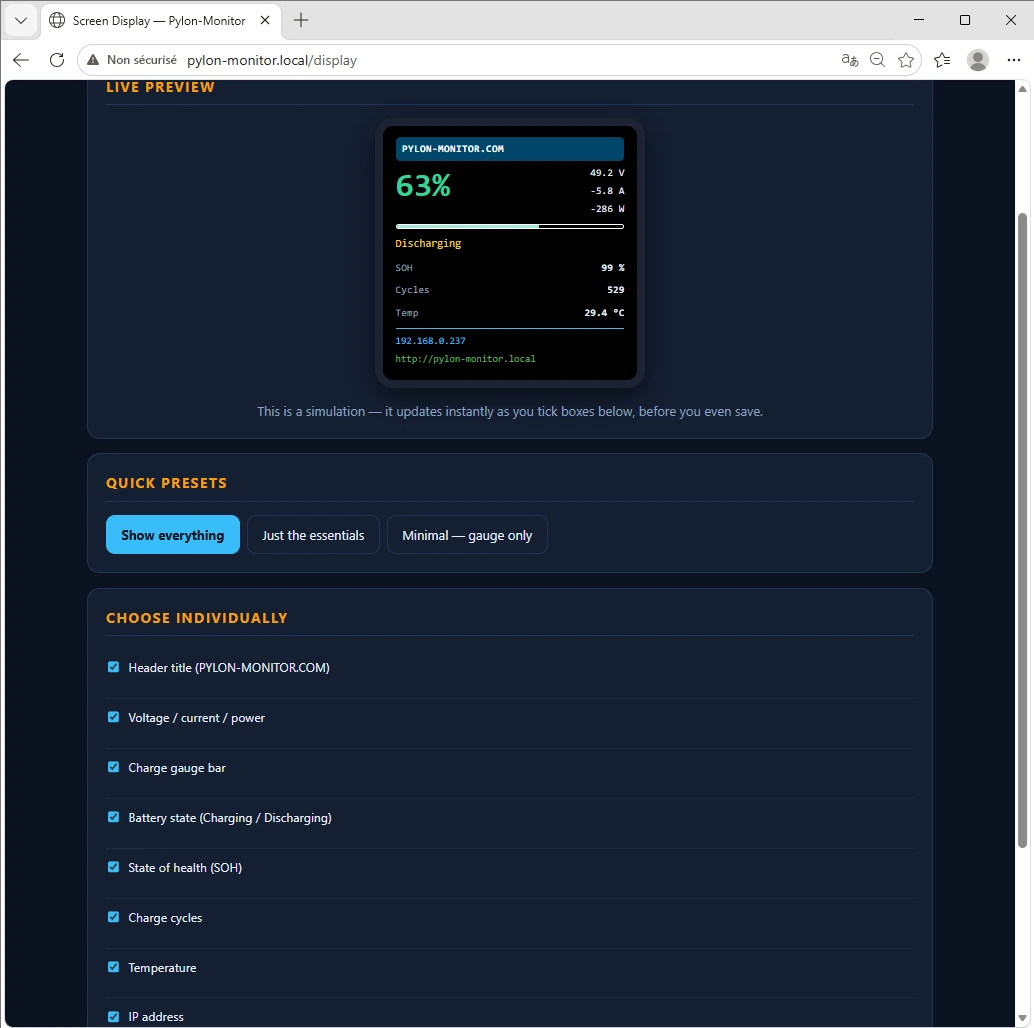
Screen Display — Ihr TFT, Ihr Layout

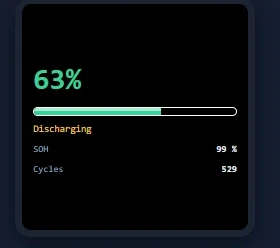
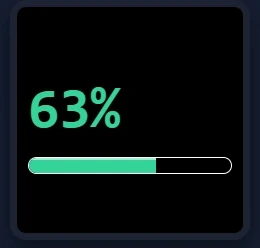
Der Prozentwert auf dem physischen Bildschirm wird immer angezeigt, aber alles andere drumherum bestimmen Sie. Drei Schnellvorlagen oder Elemente einzeln ankreuzen — die Live-Vorschau aktualisiert sich sofort, speichern, und der echte Bildschirm entspricht dem innerhalb von Sekunden.

  • Kopftitel, Spannung/Strom/Leistung, Ladeanzeige
  • Lade-/Entladezustand, SOH, Zyklenzahl, Temperatur
  • IP-Adresse und/oder Fußzeile hostname.local
  • Weniger Elemente angekreuzt? Das Layout zentriert sich neu, statt Leerraum zu lassen
Screen Display — Pylon-Monitor ×
+
pylon-monitor.local/display
PM
Pylon-Monitor Screen-Display-Einstellungsseite — Live-Vorschau und Checkboxen zur Anpassung der physischen TFT-Anzeige
Einstellungen — Pylon-Monitor ×
+
pylon-monitor.local/settings
PM
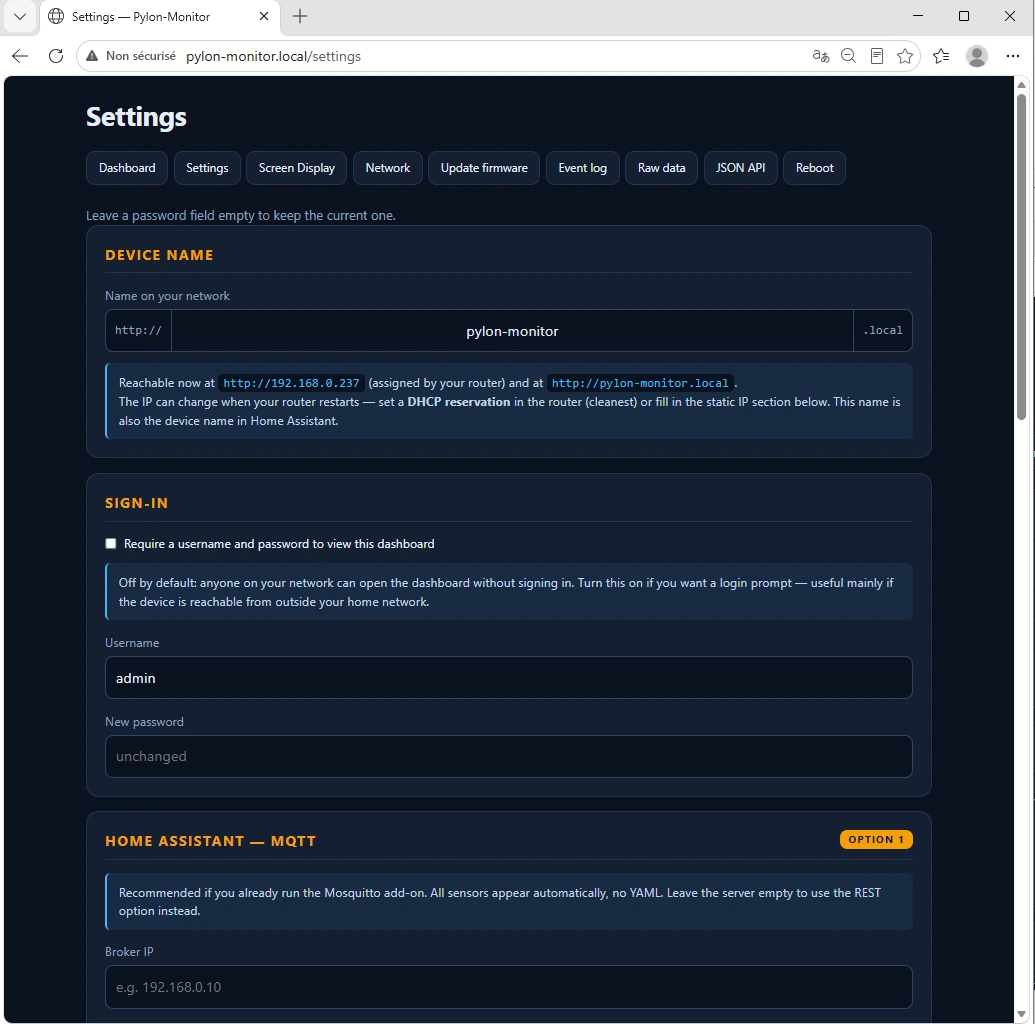
Pylon-Monitor Einstellungsseite — Gerätename, Passwort und Home-Assistant-MQTT-Einrichtung
KONFIGURATION

Eine Einstellungsseite — alles enthalten

Hostname, Anmeldung, statische IP, MQTT-Broker, REST-API-Hilfe und Pushover-Notfallbenachrichtigungen. Alles in einem Formular, mit eingebetteten Hinweisen, die Ihre aktuelle IP und kopierfertiges YAML zeigen.

  • mDNS-Hostname → http://ihrname.local
  • Hinweise für statische IP oder DHCP-Reservierung
  • MQTT-Auto-Discovery für Home Assistant
  • Fertiger REST-YAML-Block (mit eingesetzter IP)
  • Optionaler Pushover-Alarm bei niedrigem SOC
Netzwerk — Pylon-Monitor ×
+
pylon-monitor.local/network
PM
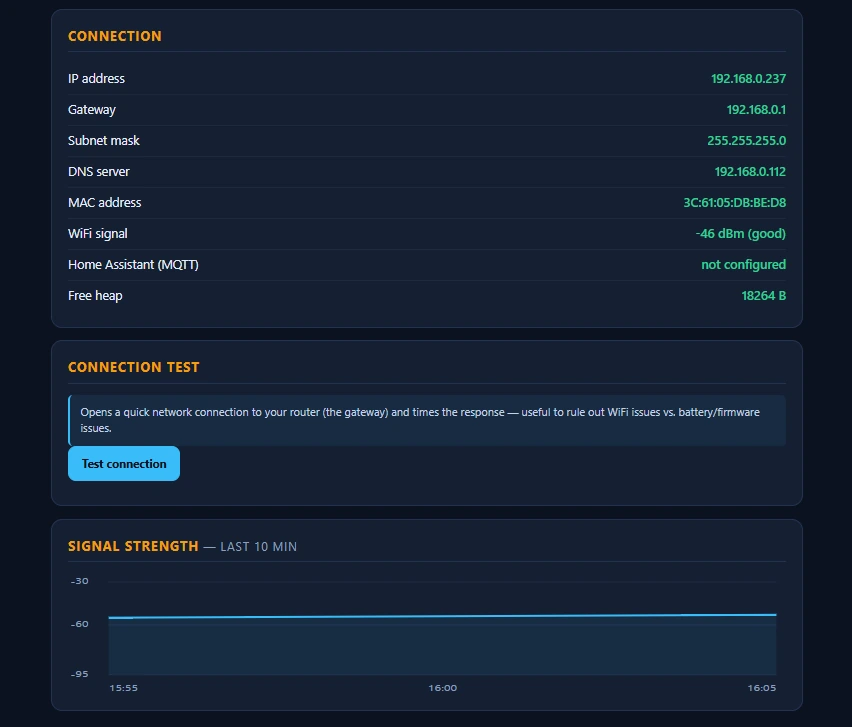
Pylon-Monitor Netzwerkdiagnose-Seite — Verbindungsdetails, Gateway-Erreichbarkeitstest und WLAN-Signalstärke-Diagramm
Settings — Pylon-Monitor ×
+
pylon-monitor.local/settings
PM
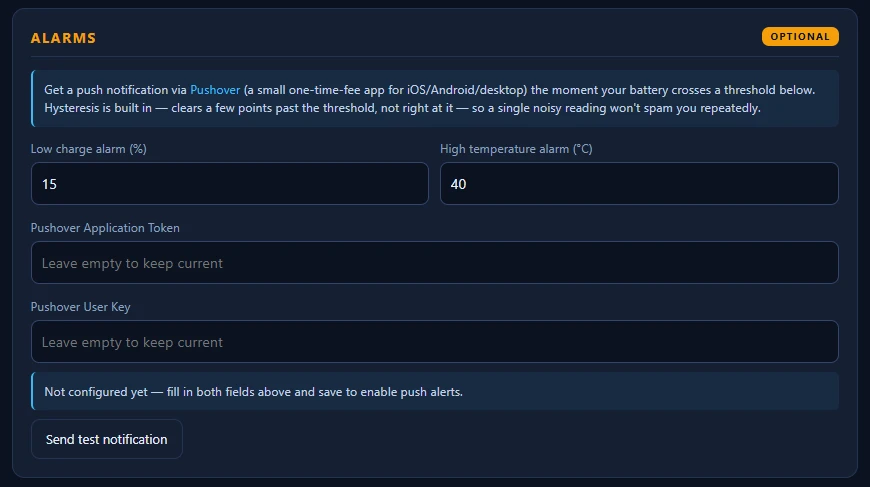
Pylon-Monitor Einstellungen — Alarme-Karte mit SOC- und Temperaturschwellen, Pushover-Zugangsdaten und Test-Benachrichtigungsschaltfläche

Alarme — Schwellen, Pushover, Test mit einem Klick

DIAGNOSE

Sehen Sie genau, was das Gerät tut

Kein serieller Monitor, kein Rätselraten. Drei Seiten decken die Fehlersuche vollständig ab, plus konfigurierbare Alarme, damit Probleme Ihr Telefon erreichen, bevor Sie danach suchen müssen.

  • Event log — aktuelle Aktivität, plus ein Boot-Verlauf, der Abstürze übersteht (im RTC-Speicher, geht bei Reset nicht verloren)
  • Raw data — die unverarbeiteten Antworten der Batteriekonsole, zur Bestätigung des genauen Übertragungsformats
  • Network — WLAN-Signalverlauf und ein Gateway-Erreichbarkeitstest per Klick
  • Alarms — Ihre eigenen SOC-/Temperaturschwellen mit Hysterese, per Pushover gesendet, mit Ein-Klick-Test
UNTERWEGS

Ein öffentlicher Link, der auch von unterwegs funktioniert

Dashboard und /api.json oben funktionieren konstruktionsbedingt nur im LAN. Möchten Sie Ihre Batterie auch vom Büro oder von unterwegs aus prüfen? Aktivieren Sie eine Checkbox in den Einstellungen, um Ihre Daten kostenlos in der Cloud zu veröffentlichen, unter einem privaten Link, der durch Ihren eigenen Zugriffsschlüssel gesichert ist — ohne VPN, ohne Port-Weiterleitung, ohne dynamisches DNS.

  • Eine einzige Checkbox in den Einstellungen, standardmäßig aus — sonst bleibt das Gerät vollständig lokal
  • Derselbe zufällige Zugriffsschlüssel, der /api.json bereits außerhalb Ihres LAN schützt, wird zum Token der URL
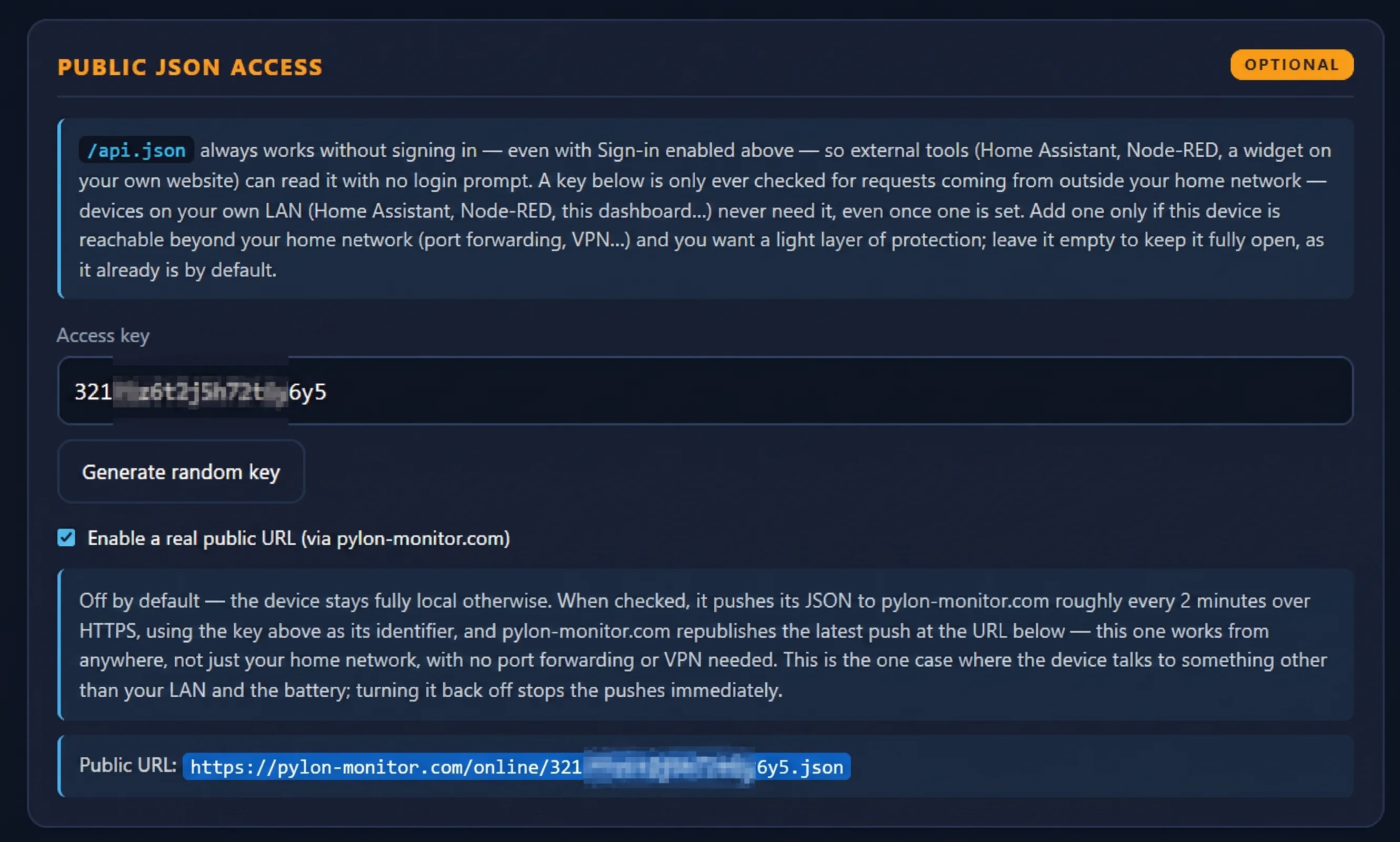
  • Aktualisiert etwa alle 2 Minuten — nicht für ein Live-Dashboard gedacht, aber völlig ausreichend für einen schnellen Blick vom Büro oder unterwegs
  • Checkbox wieder deaktivieren, und die Pushes — sowie die öffentliche URL — stoppen sofort
Einstellungen — Pylon-Monitor ×
+
pylon-monitor.local/settings
PM
Pylon-Monitor Einstellungsseite — Bereich für öffentlichen JSON-Zugriff mit Zugriffsschlüssel und echter öffentlicher URL zum Anzeigen der Batterie von unterwegs
KOSTENLOSE CLOUD · NEU

Ihr ganzer Stapel online — jede Batterie, jede Zelle

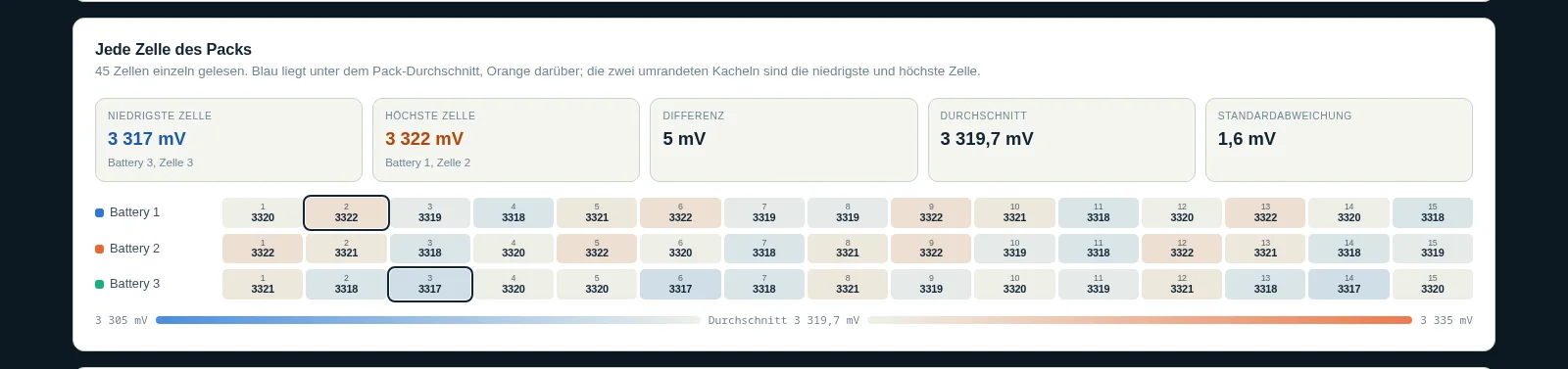
Schalten Sie die kostenlose Cloud ein, und pylon-monitor.com wird zu einem zweiten Dashboard, das Sie von überall öffnen: der Stapel auf einen Blick, dann jede Batterie und jede ihrer Zellen. Ohne Abo und völlig optional.
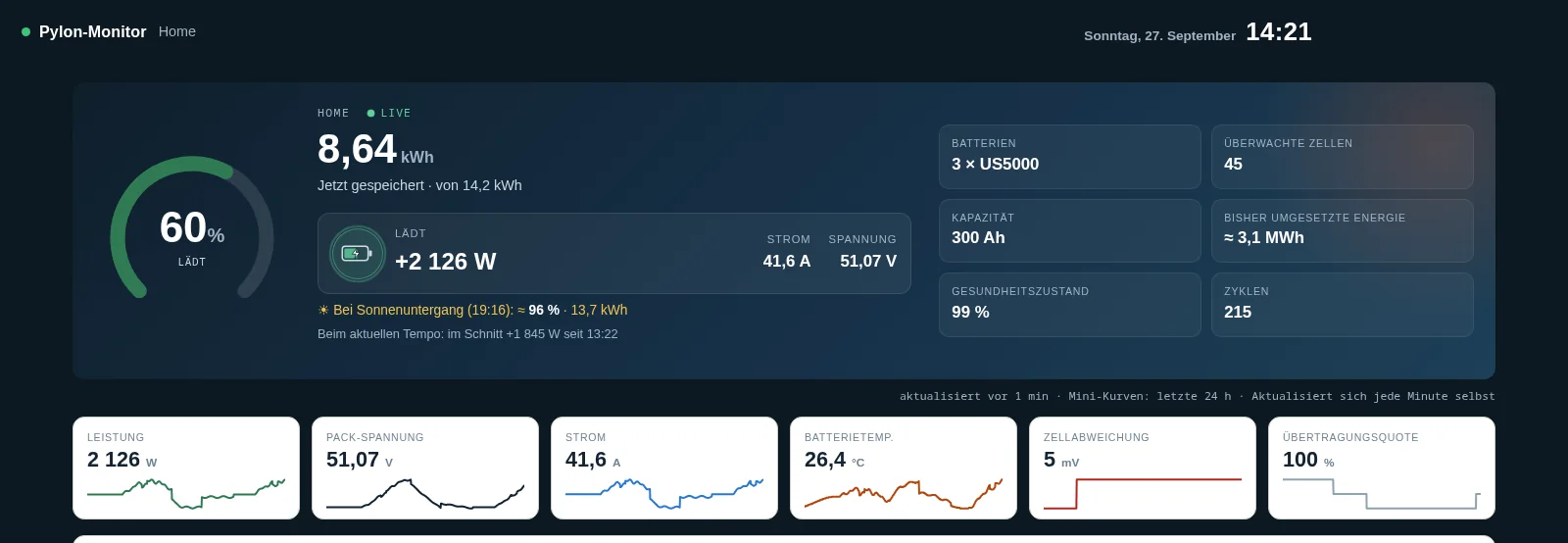
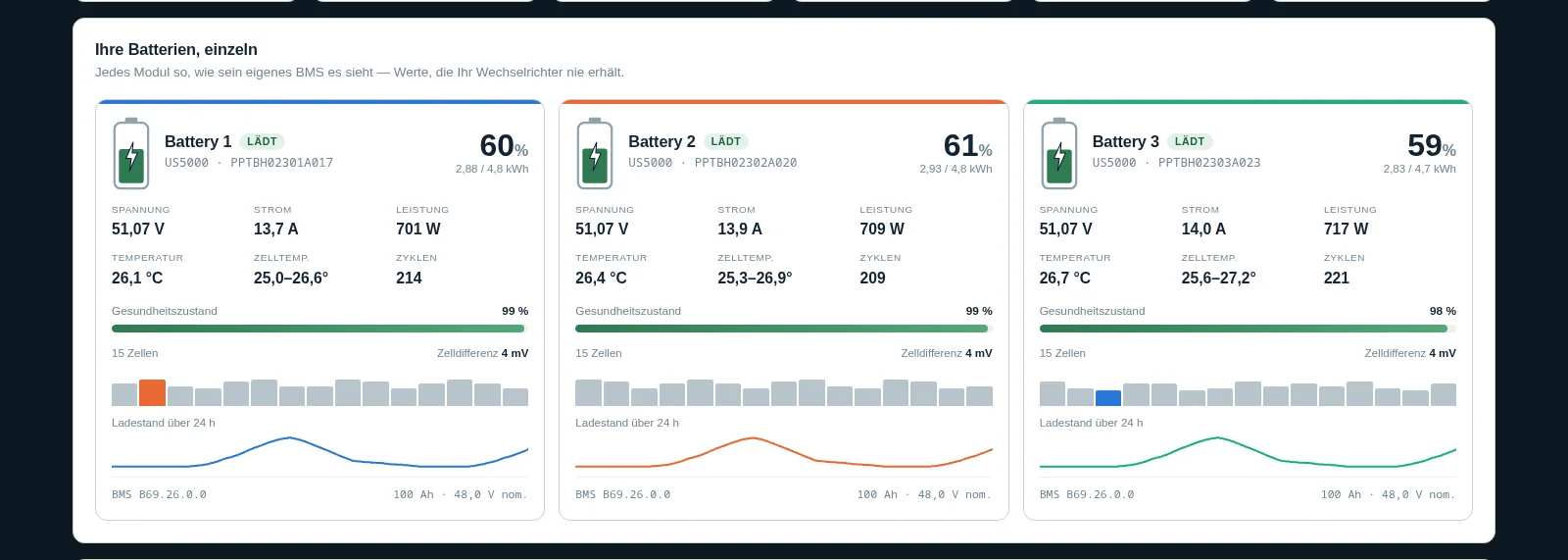
  • Gespeicherte Energie in kWh, Laden oder Entladen und die Zeit bis voll oder leer
  • Eine Karte pro Batterie: Spannung, Strom, Temperaturen, Gesundheit, Zyklen und ihre Zellen
  • Jede Zelle des Stapels auf einer Karte, niedrigste und höchste hervorgehoben
  • 3 Jahre Verlauf, kWh pro Tag, Kurven Batterie für Batterie und CSV-Export
  • Eine E-Mail, wenn Ihr Gerät verstummt — und ein öffentlicher JSON-Link für Ihre Tools

Kostenloses Cloud-Dashboard öffnen →

Dashboard — Pylon-Monitor ×
+
pylon-monitor.com/dashboard
PM
Pylon-Monitor-Cloud-Dashboard — jede Pylontech-Batterie mit Spannung, Strom, Gesundheit, Zyklen und Zellspannungen Pylon-Monitor-Cloud-Dashboard — jede Pylontech-Batterie mit Spannung, Strom, Gesundheit, Zyklen und Zellspannungen Pylon-Monitor Cloud — Karte aller Zellspannungen eines Pylontech-Stapels mit zwei Batterien
OTA-UPDATE

Firmware-Update — direkt aus dem Browser

Laden Sie die .bin von der Firmware-Seite herunter und spielen Sie sie über Ihr Dashboard auf — das Gerät startet direkt in die neue Version. Keine Kabel, kein Löten, keine Arduino-IDE. Ihre Einstellungen bleiben bei jedem Update erhalten.

  • Laden Sie die neueste .bin kostenlos von der Firmware-Seite herunter
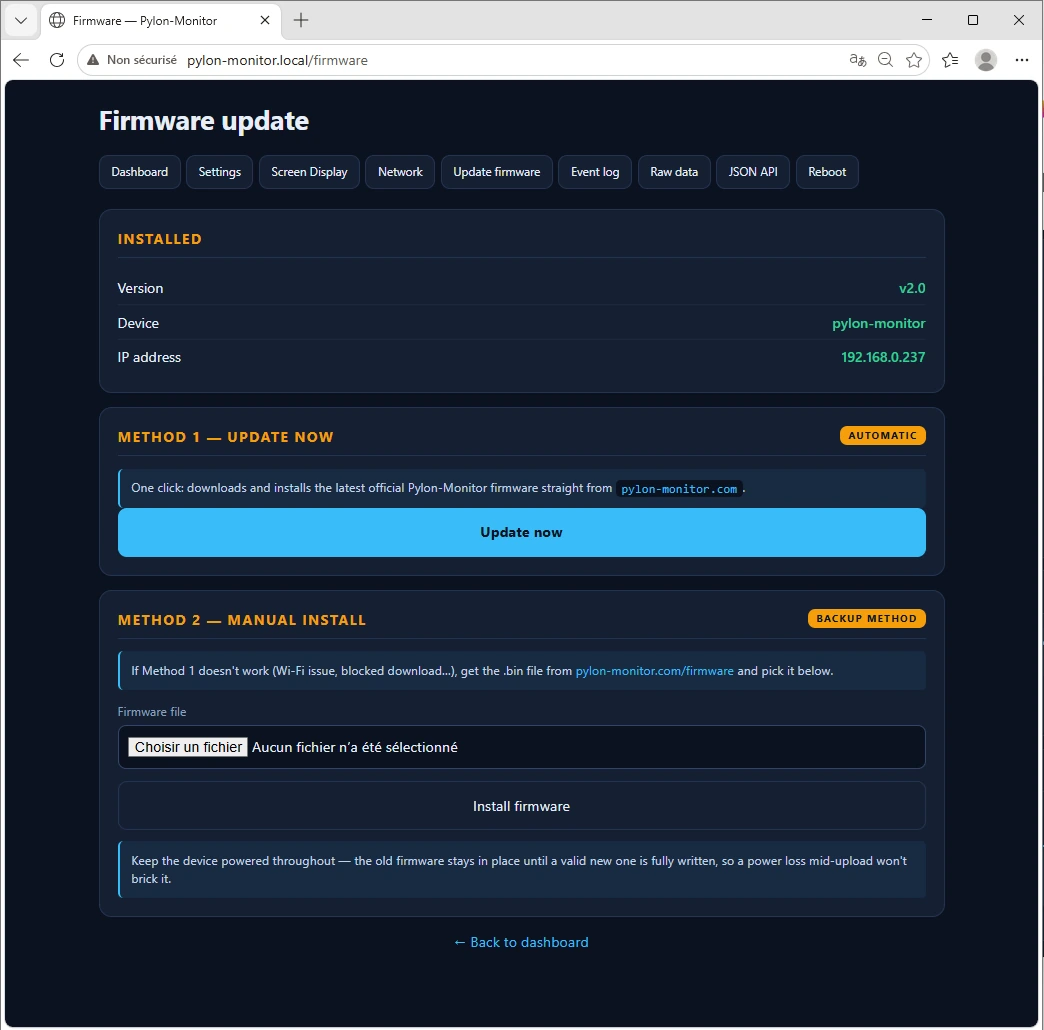
  • Spielen Sie sie über die Dashboard-Seite Update firmware auf — kein Seriell-Kabel, keine Arduino-IDE
  • Update dauert ~20–30 Sekunden
  • Hostname, MQTT, statische IP, Anmeldung bleiben erhalten
  • Alte Firmware bleibt erhalten, bis die neue vollständig geschrieben ist — ein Stromausfall während des Uploads kann das Gerät nicht unbrauchbar machen
Firmware-Update — Pylon-Monitor ×
+
pylon-monitor.local/firmware
PM
Pylon-Monitor Update-firmware-Seite — Datei .bin auswählen und auf Install firmware klicken
api.json — Pylon-Monitor ×
+
pylon-monitor.local/api.json
PM
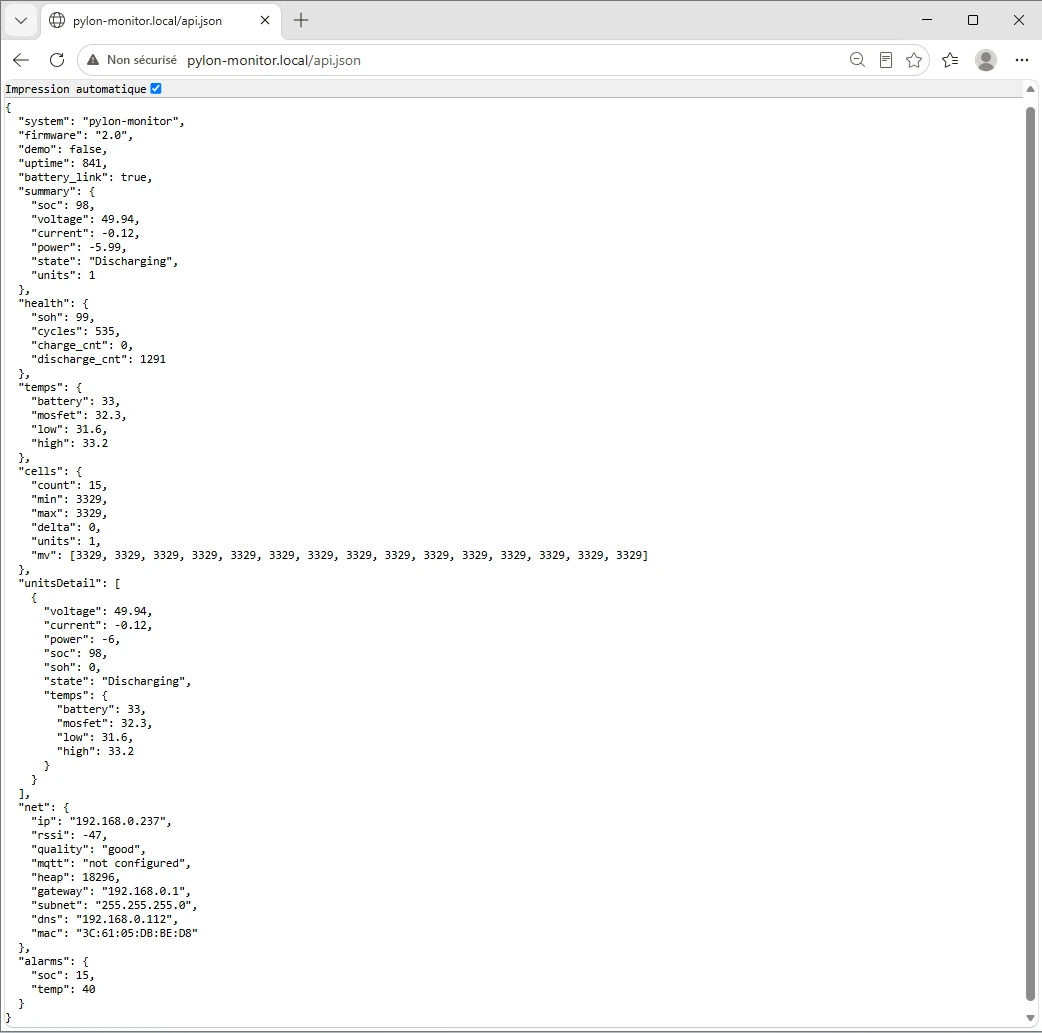
Echte /api.json-Antwort des Pylon-Monitor — vollständiger Pylontech-Batteriestatus als strukturiertes JSON
INTEGRATION

Ein JSON-Endpunkt. Jedes Tool versteht ihn.

GET /api.json liefert den gesamten Gerätestatus in einem einzigen HTTP-Aufruf — Ladung, Gesundheit, Temperaturen, Zellspannungen, Netzwerkstatus, Alarme. Hängen Sie Ihren Zugangsschlüssel an (?key=…, in den Einstellungen angezeigt), fertig: kein SDK, keine Anbieterbindung — es ist einfach JSON, also kann alles, was eine HTTP-Anfrage stellen kann, es nutzen.

Beste Integration

Home Assistant

Fest in die Firmware integriert, auf zwei Arten: MQTT-Auto-Discovery gibt Ihnen 10 Sensoren ohne YAML, oder richten Sie die native rest-Plattform auf /api.json für 6 Sensoren mit einem vom Gerät generierten YAML-Block.

Jeedom

Installieren Sie das JSON-Plugin, richten Sie ein Gerät auf /api.json, ordnen Sie Pfade wie summary>soc oder net>rssi Befehlen zu. Kein eigenes Plugin nötig.

  • Funktioniert auch nativ mit Node-RED, Domoticz, openHAB, Grafana/InfluxDB — allem, was JSON über HTTP verarbeitet
  • Live-Aktualisierung alle ~4 Sekunden im Dashboard, alles in Ihrem LAN
  • Stabile Struktur — bricht zwischen Firmware-Versionen nicht
WARTUNG

Neustart & Werksreset

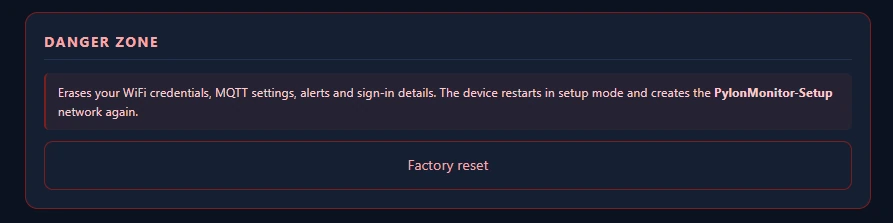
Neustart ist ein Klick in der Navigationsleiste entfernt, zuerst mit Bestätigungsdialog. Werksreset befindet sich in der Danger Zone der Einstellungen — er löscht WLAN-Zugangsdaten, MQTT, Alarme und Anmeldung und öffnet dann das Captive Portal für einen Neustart.
  • Bestätigungsdialog vor jeder destruktiven Aktion
  • Alte Firmware/Einstellungen werden erst nach Bestätigung der Aktion angetastet
  • 2 kurze, aufeinanderfolgende Drücke auf die Reset-Taste (Rückseite des Gehäuses) öffnen ebenfalls das Portal — ohne etwas zu löschen, für einen schnellen WLAN-Wechsel
  • Einstellungen bleiben bei Firmware-Updates erhalten
Werksreset — Pylon-Monitor ×
+
pylon-monitor.local/reset
PM
Pylon-Monitor Einstellungen — Danger Zone mit der Werksreset-Schaltfläche

Das ist das ganze Gerät.

Eine kleine Box, ein Captive Portal, ein Dashboard, ein JSON-Endpunkt, ein Update-Knopf. Keine Cloud nötig, keine App, kein Abo — einmalig 59 €.