⏱ Die ganze Installation, gestoppt
✓ ≈ 1 Min. 40 s insgesamt
Was Sie brauchen
- 1Ihre Pylontech-BatterieUS2000, US3000, US5000, UP5000, Force… jedes Modell mit Console-Port
- 2Ein USB-NetzteilJedes Handy-Ladegerät, ein USB-Port am Wechselrichter oder eine Powerbank
- 3Ihr HandyUm Ihr WLAN zu wählen — keine App nötig
Was Sie nicht brauchen
- Werkzeug
- Eine App
- Einen Elektriker
- Einen Computer
- Löten
- Wechselrichter-Einstellungen ändern
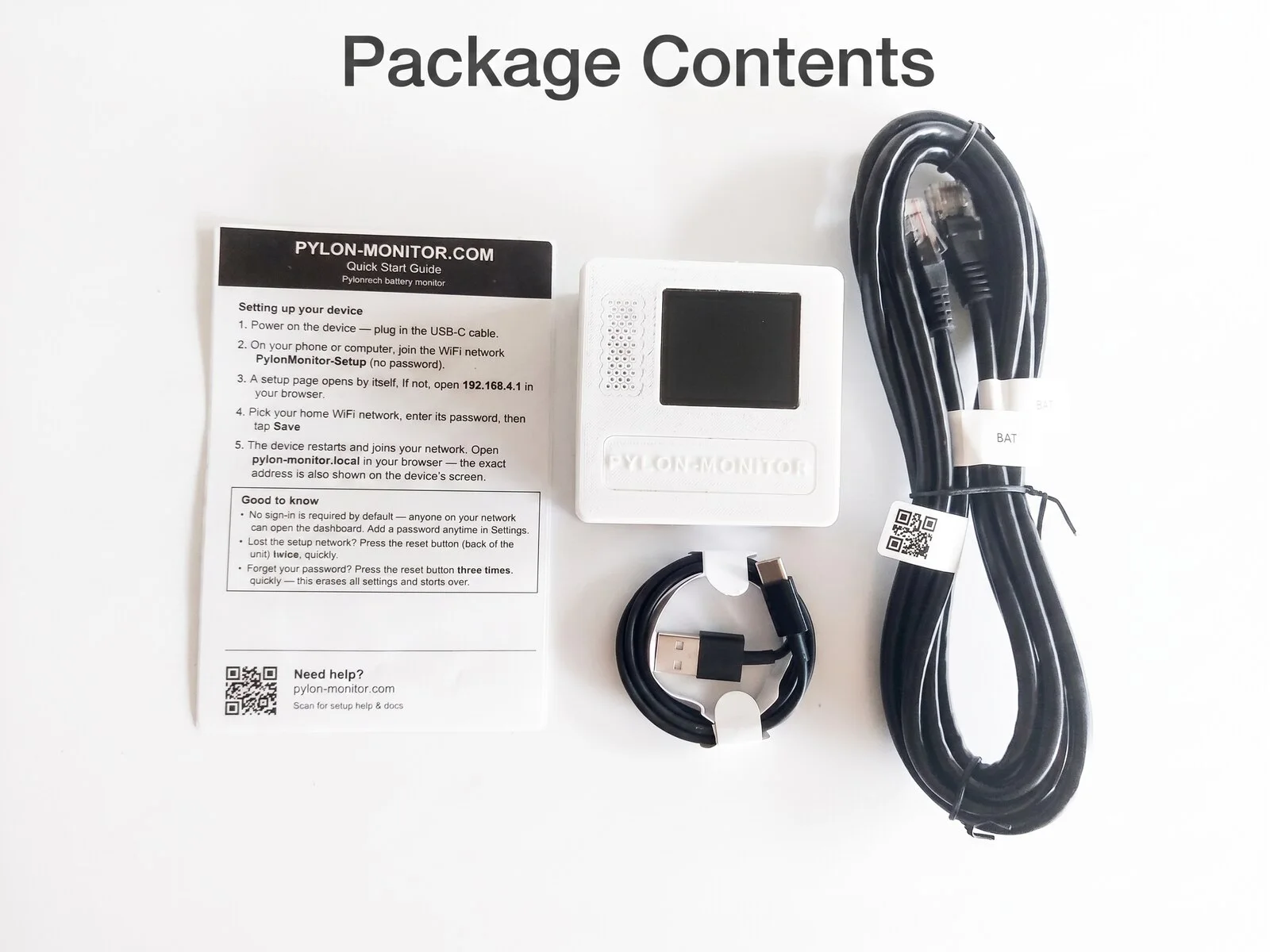
Im Karton
- Der Pylon-Monitor (79 g)
- RJ45-Konsolenkabel
- USB-Stromkabel
- Schnellstartkarte
Beide Kabel liegen bei. Nettogewicht ca. 93 g.
5 Schritte vom Karton zum Live-Dashboard
-
An die Batterie anschließen ⏱ 15 s
Ein Ende des RJ45-Kabels in den Port Console Ihrer Pylontech stecken (die Master-Batterie, wenn Sie mehrere haben), das andere in den Pylon-Monitor. Es macht „Klick“ — das ist der schwierigste Teil.
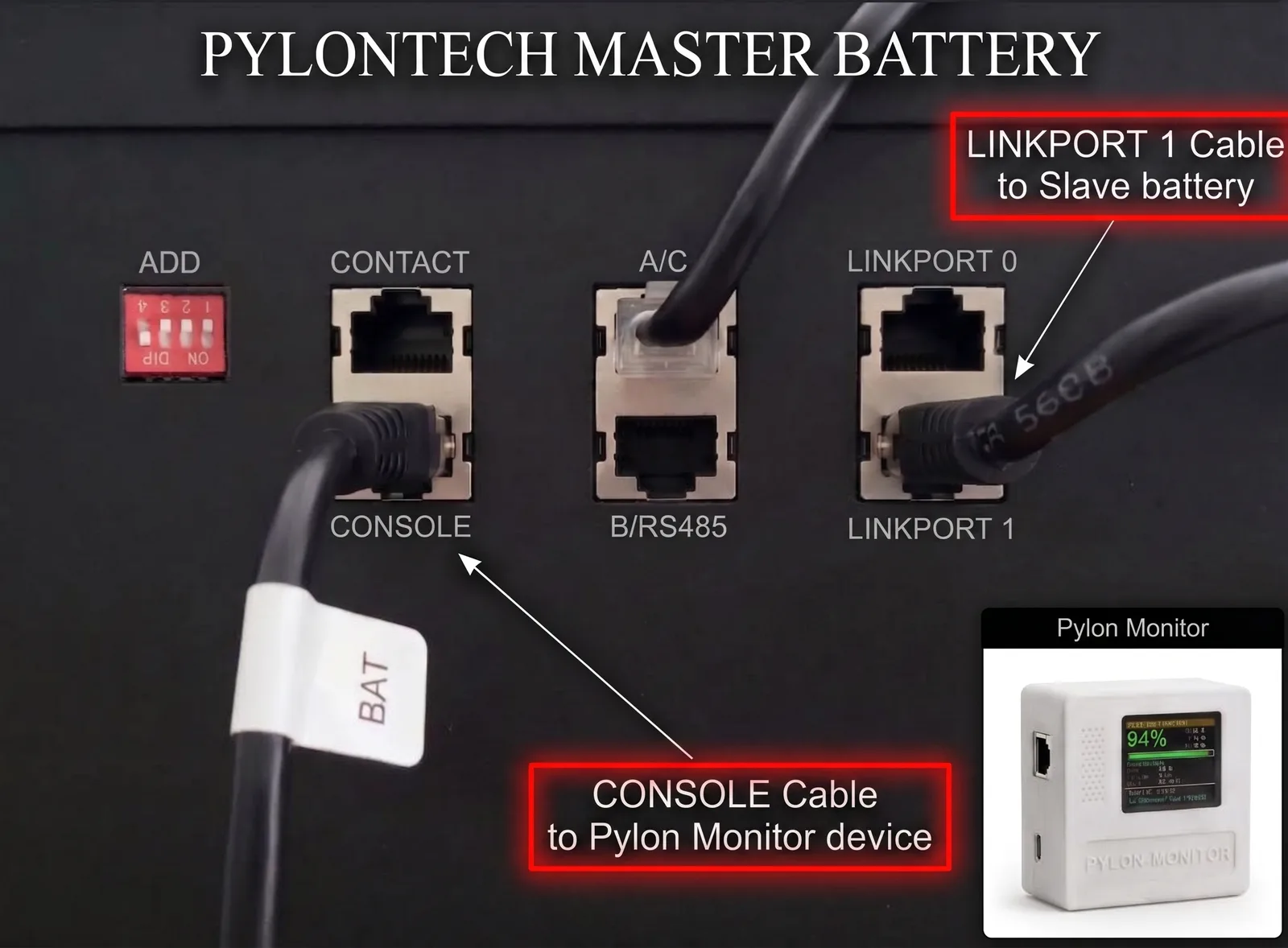
An der Master-Batterie: CONSOLE zum Pylon-Monitor, LINK PORT 1 zur Slave-Batterie. Der Fehler, den fast alle machen: LINK PORT 1, nicht LINK PORT 0
Das Kabel, das Ihre Master-Batterie mit der ersten Slave-Batterie verbindet, muss vom LINK PORT 1 der Master abgehen — niemals vom LINK PORT 0. Es wird am LINK PORT 0 der Slave eingesteckt, und jede weitere Batterie wiederholt dasselbe Muster 1 → 0. Andersherum verkabelt sieht die Master den Rest des Stapels nie, und der Pylon-Monitor zeigt immer nur eine einzige Batterie an. -
Mit Strom versorgen ⏱ 5 s
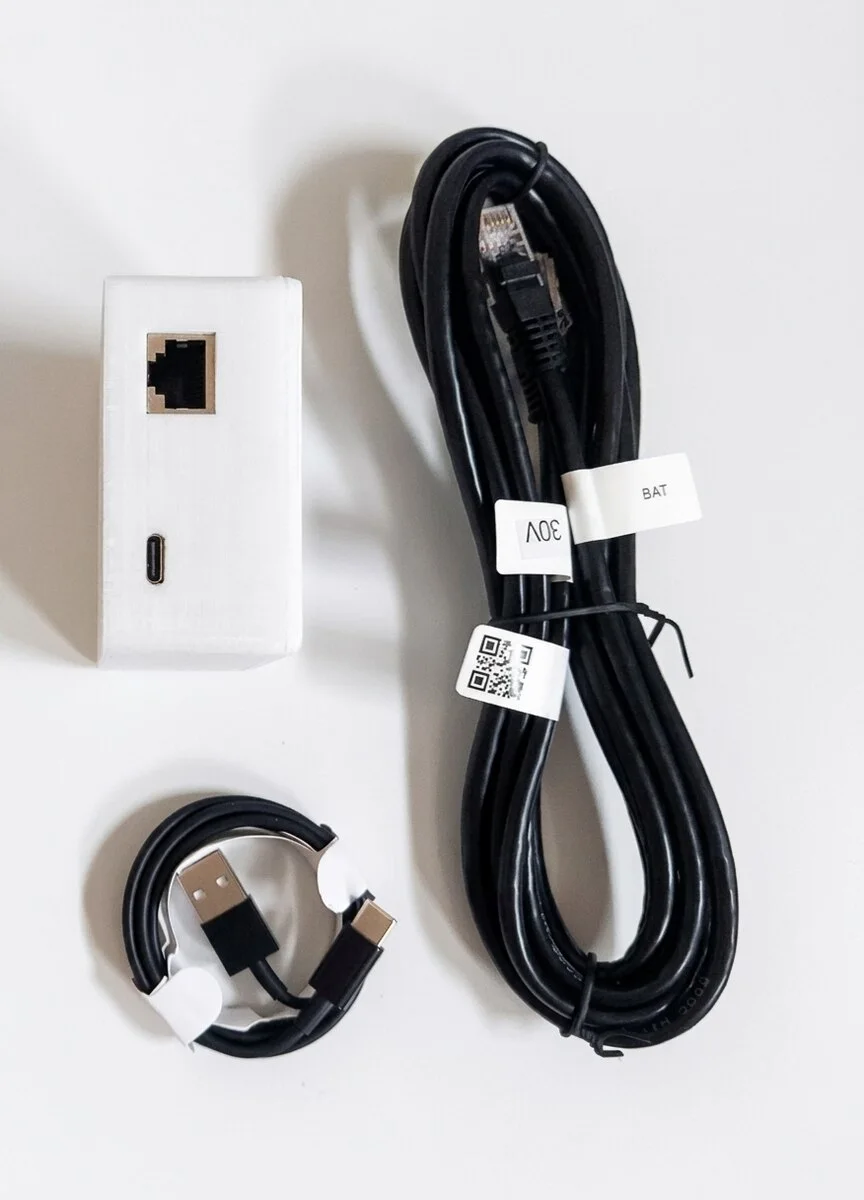
Das USB-Kabel in den Pylon-Monitor und in eine beliebige 5-V-USB-Quelle stecken. Er startet in wenigen Sekunden (das Display des V2 leuchtet auf).
-
Mit dem Einrichtungs-WLAN verbinden ⏱ 20 s
Am Handy die WLAN-Einstellungen öffnen und mit
PylonMonitor-Setupverbinden (ohne Passwort). Eine Einrichtungsseite öffnet sich von selbst; sonsthttp://192.168.4.1aufrufen. -
Ihr WLAN wählen ⏱ 45 s
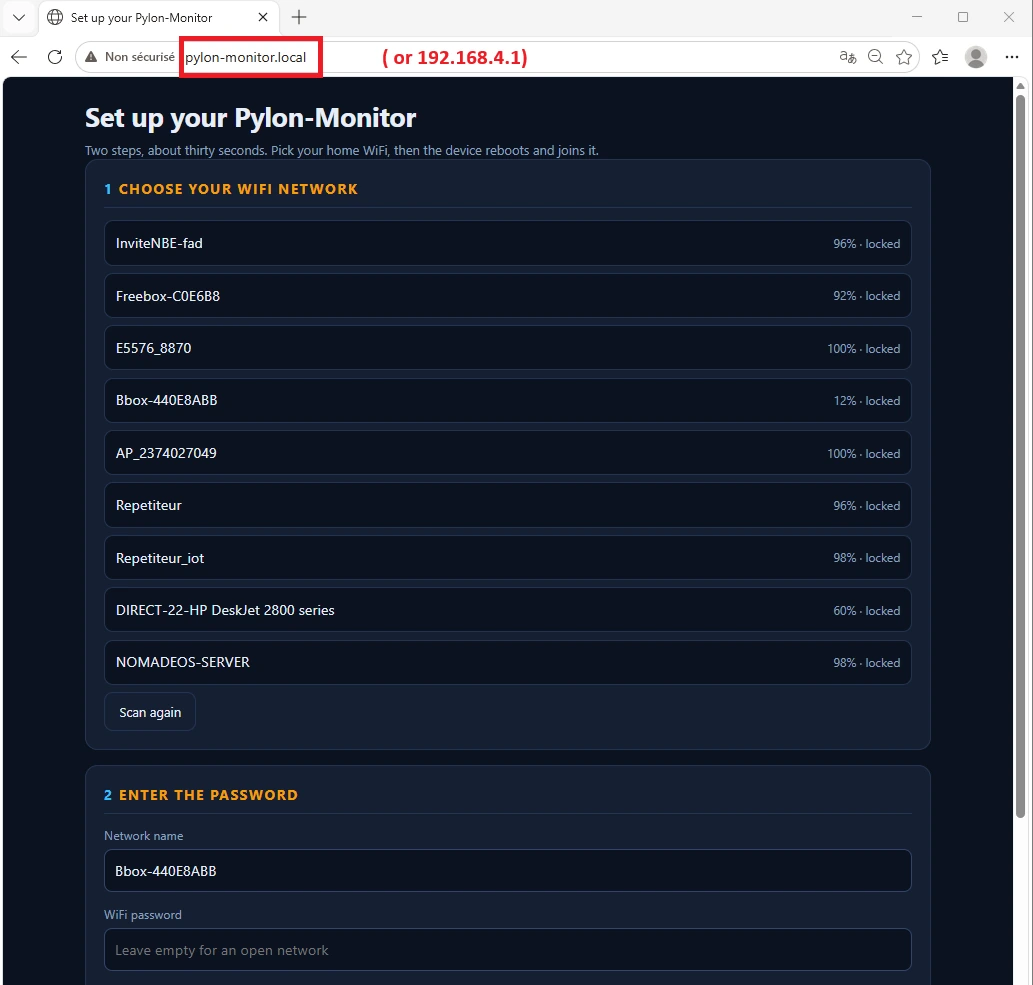
Ihr Netz in der Liste antippen, Passwort eingeben und Save and connect drücken. Der Pylon-Monitor startet neu und verbindet sich mit Ihrem WLAN.
-
Dashboard öffnen ⏱ 15 s
http://pylon-monitor.localim Browser eingeben — oder die IP-Adresse unten auf dem Display des V2. Ihre Batterie ist live: Ladung, Leistung, Gesundheit, jede Zelle. Beim ersten Mal werden Sie aufgefordert, ein eigenes Passwort zu erstellen (es gibt kein Standardpasswort).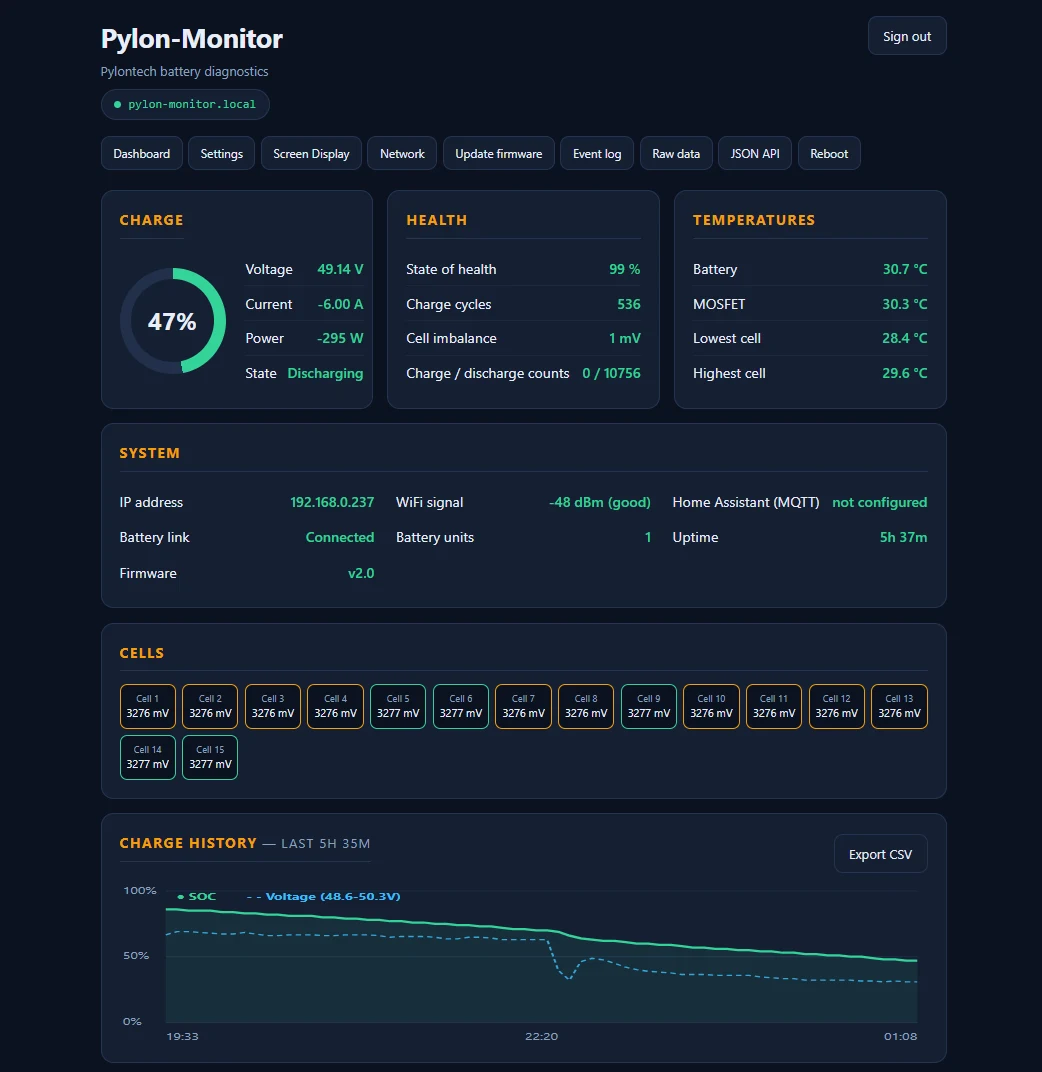
Fertig — Sie sind live! 🎉
Keine Konfigurationsdatei, nichts am Wechselrichter anfassen. Das können Sie danach tun, wann immer Sie möchten:
Was das Display des V2 zeigt
- Ladezustand in großen Ziffern, immer sichtbar
- Spannung, Strom und Leistung daneben
- Eine farbige Ladeanzeige, der Zustand (Laden/Entladen), Gesundheit, Zyklen und Temperatur
- Unten: die IP-Adresse und
hostname.local
Jedes Element außer dem Prozentwert lässt sich auf der Seite Screen Display des Dashboards ein- oder ausschalten, mit Live-Vorschau. Der Lite hat kein Display: Sie lesen alles am Handy ab.
Falls etwas nicht klappt
Das Display bleibt schwarz
USB-Kabel und Stromquelle prüfen, einen anderen USB-Port oder ein anderes Netzteil versuchen. Das Gerät braucht wenig, aber eine echte 5-V-Versorgung.
„Keine Batteriedaten“
Das RJ45-Kabel steckt im falschen Port. Pylontech-Batterien haben mehrere RJ45-Buchsen: Nehmen Sie die mit Console, nicht RS485, CAN oder Link.
Nur eine Batterie wird angezeigt, obwohl ich mehrere habe
Fast immer das Verbindungskabel zwischen den Batterien: Es muss vom LINK PORT 1 der Master in den LINK PORT 0 der ersten Slave gehen — nie umgekehrt, nie 0 auf 0. Jede weitere Batterie wiederholt 1 → 0. Siehe das Verkabelungsfoto.
Ich sehe PylonMonitor-Setup nicht
Das Gerät ist vielleicht schon mit einem früheren Netz verbunden. Die Reset-Taste (Gehäuserückseite) zweimal schnell drücken, um das Einrichtungsnetz wieder zu öffnen — nichts wird gelöscht.
pylon-monitor.local öffnet sich nicht
Ihr Netz unterstützt es vielleicht nicht (mDNS). Nutzen Sie die IP-Adresse auf dem Display des V2 oder die Geräteliste Ihres Routers.
Er verbindet sich nicht mit meinem WLAN
Die Einrichtung in etwa 5 m vom Router durchführen, für ein 2,4-GHz-Netz sorgen (kein „nur WPA3“) und das Passwort sorgfältig neu eingeben.
Das Display bleibt nach einem Update weiß
Nutzen Sie Zurücksetzen per USB: Es installiert das Gerät in wenigen Minuten aus Chrome oder Edge per USB-Kabel neu.
Die Reset-Taste, erklärt
Sie sitzt auf der Gehäuserückseite. Jeder Druck ist kurz — nichts gedrückt halten. Entscheidend sind 2 oder 3 schnelle Drücke hintereinander (jeweils innerhalb von 8 Sekunden).
PylonMonitor-Setup erneut, um ein neues Netz zu wählen. MQTT, Alarme und Login bleiben erhalten.Das Gerät startet gar nicht mehr? Zurücksetzen per USB installiert es aus Ihrem Browser per USB neu.
In zwei Minuten könnten Sie jede Zelle sehen.
Beide Kabel inklusive · kostenlose Updates auf Lebenszeit · 2 Jahre Garantie · kein Abo.