Kompatibilität
Welche Pylontech-Batterien werden unterstützt?
Beide Pylontech-Familien, Niedervolt und Hochvolt. Niedervolt: US5000 (auch als US5000C / US5000-1C verkauft), US3000C, US3000, US2000C, US2000B+ und UP2500 (4-poliger RJ11-Console-Anschluss: Adapterkabel RJ11 auf RJ45) und die Force-L1-Familie — die liest jedes Gerät. Hochvolt: Force-H2-Türme und H48050-Module hinter einer Management-Einheit, seit Firmware 2.8 und auf der Hardware-Generation, die mit ab dem 5. September 2026 aufgegebenen Bestellungen ausgeliefert wird. In beiden Fällen ist der Anschluss derselbe: der „Console"-RJ45-Port, RS-232, 115200 Baud. Hat Ihre Batterie einen, funktioniert es.
Funktioniert es mit Hochspannungs-Pylontech (Force-H, H48050)?
Ja, seit Firmware 2.8 — auf der neuen Hardware-Generation, die jedes ab dem 5. September 2026 bestellte Gerät trägt. Ein Hochvolt-Pack antwortet nicht wie ein Niedervolt-Pack: Seine Management-Einheit meldet den ganzen Turm in einer einzigen Antwort und liefert alle Zellen des Packs auf einmal. Die Firmware erkennt das an der ersten Antwort und wechselt selbstständig zu den richtigen Fragen, ohne dass etwas einzustellen wäre. Ladung, Spannung, Strom, Temperaturen, jedes Modul und jede Zelle erscheinen danach genau dort, wo sie immer erscheinen. Zwei Grenzen, die wir lieber nennen, als sie Sie entdecken zu lassen: Ihre Management-Einheit meldet weder Gesundheitszustand noch Zyklenzahl, diese beiden Zeilen zeigen daher einen Strich statt einer erfundenen Zahl; und es wurde noch kein echtes Hochvolt-Pack an einen Pylon-Monitor angeschlossen — diese Unterstützung entstand aus echten Konsolen-Auslesungen zweier verschiedener Management-Firmwares. Antwortet Ihres anders, hat das Gerät eine Erkennungsseite, die sammelt, was es sagt, und wir erweitern es von dort. Vor dem 5. September 2026 ausgelieferte Geräte lesen ausschließlich die Niedervolt-US-Serie.
Funktioniert es mit meiner BYD-/Dyness-/Seplos-/anderen Batterie?
Nein. Der Pylon-Monitor spricht das Pylontech-Konsolenprotokoll. Andere Marken nutzen andere Protokolle (meist Modbus oder CAN) und sind nicht kompatibel.
Kann ich mehrere gestapelte Batterien überwachen? Wie viele maximal?
Ja — bis zu 16 Batterien insgesamt, an einem einzigen Pylon-Monitor. Zum Beispiel: 16× US5000 (≈76,8 kWh zusammen), 16× US2000 (≈38,4 kWh zusammen), oder jede Mischung wie 2× US2000 + 2× US3000 + 1× US5000 in derselben Kette. Schließen Sie das RJ45-Kabel ausschließlich an den Console-Anschluss der Master-Batterie an (niemals an eine Slave-Einheit oder an den RS485-/CAN-/Link-Anschluss) — der Master leitet die Abfrage über die interne Verbindung an jede Einheit der Kette weiter. Der Pylon-Monitor erkennt und zeigt jede physische Batterie einzeln an (SOC, Spannung, Strom, Leistung, Zustand, SOH, Zyklen, Temperaturen), alle 16, falls Sie so viele haben. Auch jede Zelle jeder Batterie wird gelesen und auf der Cells-Karte angezeigt, für alle 16 (die frühere Grenze von etwa 4 Batterien beim Zellendetail wurde mit der Firmware vom September 2026 aufgehoben). Eine Bedingung: Die Batterien müssen richtig verkettet sein — das Verbindungskabel geht vom LINK PORT 1 der Master zum LINK PORT 0 der nächsten, danach wieder 1 → 0 für jede weitere Batterie. Falsch verkettet hat die Master nichts weiterzugeben und Sie sehen immer nur eine Batterie.
Wird die Powercube X2 (Steuerung SC0500, Module H48074) unterstützt?
Ja, im November 2026 bestätigt: Ein Pylon-Monitor V3 am Console-Port der SC0500 liest eine Powercube X2 mit vier H48074-Modulen – Spannung, Strom, Ladung, Temperaturen und jede Zelle. Wie bei allen Pylontech-Hochvoltsystemen sind SOH und Zyklenzahl nicht verfügbar.
V2 mit Display oder Lite ohne Display — welches soll ich nehmen?
Beide haben dieselbe Firmware, dasselbe Web-Dashboard, dieselbe JSON-API, Home Assistant und die kostenlose Cloud. Der V2 hat zusätzlich ein 1,8″-Display, das die Batterie auf einen Blick zeigt, ohne Handy. Steht die Batterie in einer Garage oder einem Raum, in den niemand schaut, erledigt der Lite genau dieselbe Arbeit günstiger. Beide Modelle stehen nebeneinander im Bestellbereich.
Ich habe mehrere Türme oder Stapel, oder mehrere Wechselrichter parallel. Wie viele Pylon-Monitore brauche ich?
Einen pro Stapel, am Master dieses Stapels (bei Hochvolt am Controller jedes Turms). Geben Sie jedem in den Einstellungen einen eigenen Namen: Jeder hat seine eigene Adresse, erscheint als eigenes Gerät in Home Assistant, und alle lassen sich mit demselben kostenlosen Cloud-Konto verknüpfen. Die Verbindung zum Wechselrichter bleibt unberührt: Der Pylon-Monitor nutzt den separaten Console-Port.
Gibt es eine kabelgebundene Ethernet-Version?
Heute nicht: Beide Modelle verbinden sich nur per WLAN. Eine kabelgebundene Version wurde von Kunden vorgeschlagen und wird geprüft.
Funktioniert er mit 5-GHz-WLAN?
Er braucht ein 2,4-GHz-Netz — wie fast alle Smart-Home-Geräte. Router, die 2,4 und 5 GHz unter einem Namen senden, sind normalerweise kein Problem. Steht Ihrer auf „nur WPA3“, erlauben Sie WPA2/WPA3 oder nutzen Sie ein separates 2,4-GHz- oder Gastnetz.
Meine Batterien haben eine kleine 4-polige Console-Buchse (RJ10/RJ11), z. B. US2000B, US2000 Plus oder US2500. Funktioniert das?
Ja, mit einem Adapterkabel RJ11 auf RJ45, das Sie leicht selbst bauen können: RJ11 Pin 2 → RJ45 Pin 6, Pin 3 → Pin 3, Pin 4 → Pin 8. Pin 3 ist TX der Batterie und Pin 2 ihr RX: Sie müssen nichts kreuzen, das übernimmt der Pylon-Monitor. Beim RJ11-Stecker mit 4 Kontakten werden nur die 4 Metallkontakte von 1 bis 4 gezählt, nicht die 6 Positionen des Steckers: Der erste Kontakt ist Pin 1, auch wenn er auf der 2. Position sitzt. Fertige Kabel „RJ11 auf RJ45“ sind meist 1:1 verdrahtet und funktionieren nicht. Kommen keine Daten an, tauschen Sie die Adern von RJ11 Pin 2 und 3 (unbedenklich). Die RJ45-Seite kommt in den Pylon-Monitor, die RJ11-Seite in den Console-Port der Master-Batterie. US2000C, US3000C und US5000 haben einen RJ45-Console-Port und nutzen das mitgelieferte Kabel.
Wie viele Batterien liest ein Pylon-Monitor? Und eine große Anlage mit LV-HUB?
Bis zu 16 Batterien in einer Gruppe, über den Console-Port der Master-Batterie dieser Gruppe. Große Anlagen bestehen aus mehreren Gruppen, die über einen LV-HUB verbunden sind: Dann braucht es einen Pylon-Monitor pro Gruppe (bei 80 Batterien zum Beispiel mindestens 5). Er liest die Batterien, nicht den Hub selbst.
Funktioniert er mit der neuen US3000D?
Ja, mit einer Einschränkung. Mit einer US3000D als Master zeigt jede Batterie Spannung, Strom, Ladezustand, Temperaturen und jede Zelle, aber SOH, Zyklen und Modell gibt es nur für die US3000D selbst, weil ihre Konsole Gesundheitsabfragen pro Batterie ablehnt. Unser Ratgeber zur US3000D erklärt, warum.
Ich habe 15 gemischte Batterien verbunden und nur 9 starten. Warum?
Ältere US2000 (ohne „C“) erlauben 1 Master + 8 Slaves, und im gemischten Stapel bestimmt das älteste Modell die Grenze. Sie können zwei Gruppen bilden, jede mit eigenem Master und eigenem Pylon-Monitor, verbunden über einen LV-HUB oder zwei BMS-Anschlüsse des Wechselrichters, oder einen Stapel nur mit den neueren Modellen behalten.
Monitoring, Anzeige & Prüfung
Wie sehe ich die Daten meiner Pylontech-Batterie?
Vier verschiedene Dinge heißen „Pylontech Viewer“, und jedes zeigt einen anderen Ausschnitt der Daten: Pylontechs eigene PYLON-Console-Software auf einem Laptop, das Display oder die App Ihres Wechselrichters, ein dauerhaftes Web-Dashboard in Ihrem Netz, oder eine eigene Anzeige auf Basis einer JSON-API. Wir vergleichen alle vier — auch, wann der kostenlose Laptop-Weg die richtige Antwort ist — in unserem Pylontech-Viewer-Leitfaden.
Wie prüfe ich, ob meine Pylontech-Batterie gesund ist?
Acht Werte verdienen eine Prüfung: SOC, SOH, Pack-Spannung, Strom, Zellspannungen, der Trend der Zellungleichheit, Temperaturen sowie Alarmflags und Zyklenzahl. Die Front-LEDs liefern in fünf Sekunden eine Lebendprüfung, sagen aber nichts über den Zustand. Die vollständige Checkliste steht hier, und was jede Zahl bedeutet, hier.
Ist „Pylontech Check“ dasselbe wie PylonCheck?
Nein — und Suchergebnisse verwechseln das ständig. Ein Pylontech-Check ist die Prozedur, die Werte Ihrer Batterie zu prüfen, mit welchem Werkzeug auch immer. PylonCheck ist ein konkretes kommerzielles Produkt von Daxit s.r.o., eine cloudbasierte Monitoring-Box. Unser Punkt-für-Punkt-Vergleich behandelt es offen, samt der zwei Bereiche, in denen es mehr kann als wir.
Kann ich Zellspannungen und SOH pro Modul sehen?
Ja, weil der Pylon-Monitor den Console-Port (RS-232) liest. Ihr Wechselrichter kann das nicht zeigen: Er nutzt die CAN- oder RS485-Verbindung, ein Steuerungsprotokoll, das den ganzen Stapel bewusst als eine virtuelle Batterie beschreibt — SOH pro Modul, einzelne Zellspannungen und Temperaturen pro Modul werden darüber nie gesendet.
Meine Batterien hören bei etwa 80 % auf zu laden und erreichen nie 100 % – liegt es am Wechselrichter?
Meist nicht. Öffnen Sie den Reiter Batterien und sehen Sie sich die höchste Zelle jeder Batterie an, wenn die Ladung stoppt. Steigen bei einer Batterie einige Zellen auf 3,55–3,65 V, während die anderen bei etwa 3,35 V bleiben, beendet ihr BMS die Ladung zu deren Schutz, und der Mittelwert des Packs bleibt bei etwa 80 % – egal welcher Wechselrichter und welche Ladegeschwindigkeit. Diese Batterie muss ihre Zellen durch ihr eigenes BMS ausgleichen; geht ihre Balancing-Anzeige nie an, bitten Sie Ihren Installateur um eine Prüfung mit Pylontechs BatteryView (BMS-Update, Ausgleich oder Garantie).
Warum weicht der angezeigte SOH von dem meines Wechselrichters ab?
Beide können stimmen. Der kombinierte SOH ist der Durchschnitt dessen, was jede Batterie meldet, während viele Wechselrichter sich an der schwächsten orientieren, weil sie die nutzbare Kapazität begrenzt. Die Gesundheit jeder Batterie wird einzeln angezeigt, so sehen Sie, welche den Durchschnitt senkt. Mehr in den Fragen unserer Kunden.
Kann er mir sagen, wie lange meine Batterie noch reicht?
Ja, im kostenlosen Online-Dashboard: Es zeigt die gespeicherte Energie in kWh und, sobald Strom fließt, „bei diesem Verbrauch: 3 h 20 bis leer“ oder „voll in 2 h“. Dieselbe Schätzung direkt am Gerät ist für eine kommende Firmware geplant.
Kann ich meine Daten exportieren?
Ja. Das Gerät exportiert seine letzten Messwerte als CSV. Das kostenlose Online-Dashboard exportiert Ihren gesamten Verlauf: eine Datei für den Stapel und eine „je Batterie“ mit jeder Zelle jeder Batterie in mV.
Balanciert Pylon-Monitor meine Zellen?
Pylon-Monitor führt das ganze Balancing für Sie mit Smart Balance durch, in Ihrem kostenlosen Online-Dashboard. Es misst jedes Vollladungsfenster automatisch, gibt Ihrem Pack einen Balance-Score und benennt jede Zelle, die zurückbleibt. Ist ein Balancing fällig, startet ein Klick eine geführte Sitzung: die genauen Einstellungen für Ihren Wechselrichter, ein 2-Stunden-Fenster, das sich bei 98 % von selbst öffnet, jede Zelle live verfolgt und ein Vorher/Nachher-Bericht per E-Mail. Das Balancing selbst geschieht in der Pylontech, durch ihr eigenes BMS, genau wie vom Hersteller vorgesehen. So funktioniert Zellbalancing.
Woran erkenne ich, ob meine Zellen balanciert werden müssen?
Öffnen Sie die Smart-Balance-Karte in Ihrem Dashboard: ein Balance-Score von 100 und ein klares Urteil — balanciert, Balancing empfohlen, unter Beobachtung oder schwache Zelle vermutet. Er beruht darauf, was Ihr BMS bei jeder letzten Vollladung tatsächlich erreicht hat, und auf den Tagen seit der letzten; eine Farbkarte aller Zellen zeigt, wo die Lücke liegt.
Wie oft sollte eine Pylontech balanciert werden?
Ein Pack, das regelmäßig 100 % erreicht, balanciert von selbst. Kommt Ihres selten über 80–90 %, hält einmal im Monat eine Vollladung, die etwa zwei Stunden gehalten wird, die Zellen beisammen. Smart Balance sagt Ihnen, wann es so weit ist, und führt Sie durch, Wechselrichter für Wechselrichter.
Bei meinem großen gemischten Stapel zeigen einige Batterien ein falsches Modell, eine falsche Seriennummer oder Zyklen.
Das war ein Firmware-Problem bei großen gemischten Stapeln (z. B. 4 × US5000C + 4 × US3000C): Die Antwort einer Batterie konnte verspätet eintreffen und der nächsten Batterie zugeordnet werden. Behoben in Firmware v3.4.1 (3. Oktober 2026): Jede Antwort wird nun mit der Batterie abgeglichen, von der sie stammt; Modell, Seriennummer und Zyklen jeder Batterie korrigieren sich nach dem Update innerhalb weniger Minuten. Aktualisieren Sie über Update firmware im Dashboard.
Kostenlose Cloud & Fernzugriff
Was ist die Pylon-Monitor Cloud und was kostet sie?
Ihr Online-Dashboard: Ihre Batterie live von überall, 3 Jahre Verlauf, eine E-Mail, wenn das Gerät verstummt, Hinweise zum Zellausgleich, ein öffentlicher JSON-Link und CSV-Exporte. 100 % kostenlos, ohne Abo und völlig optional — das Gerät arbeitet auch ohne sie lokal weiter.
Wie verbinde ich meine Batterie mit der Cloud?
Öffnen Sie in Ihrem WLAN http://pylon-monitor.local → Settings → Public JSON access. Tippen Sie auf Generate random key, falls der Schlüssel leer ist, kreuzen Sie Enable a real public URL (via pylon-monitor.com) an und speichern Sie. Melden Sie sich dann im Dashboard mit Ihrer Bestell-E-Mail an und fügen Sie den Schlüssel ein. Zwei Minuten, ein einziges Mal.
Was sehe ich im Online-Dashboard?
Den gesamten Stapel und jede Batterie: gespeicherte Energie, Ladung, Leistung, Spannung, Strom, Temperaturen, Gesundheit, Zyklen, jede Zelle in mV mit hervorgehobener niedrigster und höchster, Vergleiche Batterie gegen Batterie, täglich ge- und entladene kWh sowie Kurven über 24 h, 7 Tage, 30 Tage oder ein Jahr. Es aktualisiert sich jede Minute selbst.
Wie lange wird mein Verlauf gespeichert?
Jeder Messwert 7 Tage, 5-Minuten-Mittelwerte 90 Tage, danach Stundenmittel 3 Jahre lang. Kostenlos, egal wie viele Batterien.
Werde ich gewarnt, wenn mein Pylon-Monitor nicht mehr läuft?
Ja. Das Gerät kann seinen eigenen Stromausfall nicht melden, also passen wir auf: Nach 6 Stunden ohne Lebenszeichen senden wir Ihnen eine E-Mail in Ihrer Sprache, mit dem, was Sie zuerst prüfen sollten.
Wer kann meine Daten sehen? Wofür ist der öffentliche JSON-Link?
Ihr Dashboard sehen nur Sie, hinter Ihrem Konto. Der öffentliche JSON-Link lässt Tools wie Home Assistant oder ein Widget Ihre Werte von überall lesen; wer den Link hat, kann sie lesen (aber nie etwas ändern) — geben Sie ihn also nur vertrauenswürdigen Tools. Haken am Gerät entfernen stoppt alles; das Trennen des Geräts von Ihrem Konto löscht seinen Verlauf.
Funktioniert mein Gerät weiter, wenn die Cloud oder das Internet ausfällt?
Ja. Display, lokales Dashboard, API und Home Assistant laufen in Ihrem Netzwerk weiter. Nur das Online-Dashboard erhält bis zur Rückkehr der Verbindung keine neuen Messwerte.
Ich bin Installateur: Kann ich mehrere Kundenanlagen verfolgen?
Ja. Die Flottenansicht zeigt alle Anlagen, die Sie betreuen, auf einem Bildschirm — die mit Handlungsbedarf zuerst. Jede Anlage wird mit ihrem Zugangsschlüssel hinzugefügt, ohne sie ihrem Besitzer wegzunehmen.
Kann ich am Router einen Port öffnen, um von außen auf das Gerät zuzugreifen, statt die Cloud zu nutzen?
Technisch ja: Leiten Sie einen externen TCP-Port auf die Adresse des Geräts, Port 80 (HTTP — kein UDP nötig), weiter. Wir raten davon ab: Das Dashboard wäre dann unverschlüsselt dem ganzen Internet ausgesetzt. Die kostenlose Cloud (das Gerät sendet seine Daten selbst, am Router muss nichts geöffnet werden) oder das VPN Ihres Routers sind deutlich sicherere Wege.
Wie kann mein Installateur meine Batterien ohne mein Passwort sehen?
Ihr Installateur legt ein kostenloses Konto an, öffnet die Flottenansicht und fügt Ihre Anlage mit ihrem Zugangsschlüssel hinzu (Settings → Public JSON access am Gerät). Er sieht alle Batteriedetails ohne Ihr Passwort, und Sie behalten Ihren eigenen Zugang.
Ich finde Smart Balance im Online-Dashboard nicht.
Die Karte Smart Balance erscheint erst, wenn Ihr Gerät mit Ihrem Konto verbunden ist (siehe „Wie verbinde ich meine Batterie mit der Cloud?“). Sie steht dann unten im Dashboard, mit der Schaltfläche Geführten Ausgleich starten.
Installation
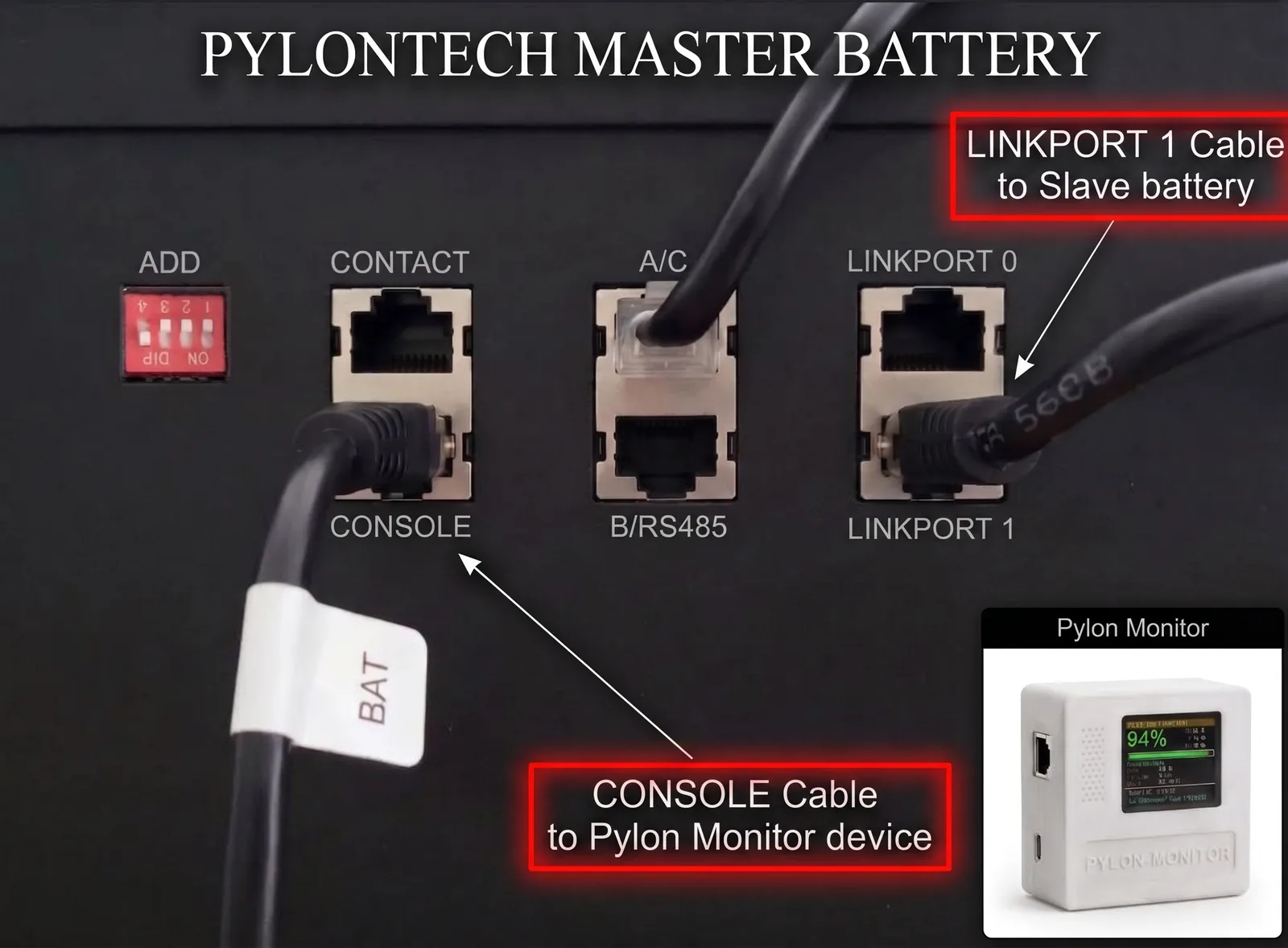
Das Kabel, das Ihre Master-Batterie mit der ersten Slave-Batterie verbindet, muss vom LINK PORT 1 der Master abgehen — niemals vom LINK PORT 0. Es wird am LINK PORT 0 der Slave eingesteckt, und jede weitere Batterie wiederholt dasselbe Muster 1 → 0. Andersherum verkabelt sieht die Master den Rest des Stapels nie, und der Pylon-Monitor zeigt immer nur eine einzige Batterie an.
Muss ich das selbst zusammenbauen — Raspberry Pi, Mikrocontroller, Firmware flashen?
Nein. Der Pylon-Monitor wird als fertiges, vollständig zusammengebautes Gerät geliefert — nichts zu bauen, löten oder flashen. Das mitgelieferte RJ45-Kabel in den Console-Port der Batterie stecken, das mitgelieferte USB-Kabel für die Stromversorgung anschließen, dem WiFi-Einrichtungsportal des Geräts beitreten — fertig in unter 2 Minuten. Manche unabhängigen Open-Source-Projekte mit ähnlichem Namen verlangen, eigene Hardware zu kaufen und eigenen Code zu flashen; das ist bei diesem Produkt nicht der Fall.
Welchen RJ45-Anschluss soll ich verwenden?
Den mit Console beschrifteten. Nicht RS485, nicht CAN, nicht Link. Achten Sie auf den kleinen „Console"-Aufdruck in der Nähe des Anschlusses oben an der Batterie.
Stört es meinen Wechselrichter?
Nein. Der Wechselrichter kommuniziert normalerweise über den CAN- oder RS485-Anschluss mit der Batterie. Der Console-Anschluss ist eine separate, unabhängige Schnittstelle für Überwachung und Diagnose.
Braucht es ein spezielles Kabel?
Nein. Jedes handelsübliche, ungekreuzte Ethernet-RJ45-Kabel funktioniert. Eines liegt bei.
Wie viel wiegt das Paket?
Das Gerät allein wiegt 79 g; das RJ45-Konsolenkabel und das USB-C-Stromkabel zusammen fügen 14 g hinzu, also 93 g Nettogewicht. Mit Verpackung wiegt das versandte Paket 200 bis maximal 249 g.
Wie wird es mit Strom versorgt?
Über jede 5-V-USB-Quelle. Ein Handyladegerät, ein USB-Anschluss am Wechselrichter, eine Powerbank, ein Raspberry Pi … Das Gerät verbraucht unter 0,5 W.
Wohin gehört das LINK-PORT-Kabel — und warum ist das wichtig?
Das Kabel, das Ihre Master-Batterie mit der ersten Slave verbindet, muss vom LINK PORT 1 der Master abgehen — nicht vom LINK PORT 0, wie die meisten annehmen. Es wird am LINK PORT 0 der Slave eingesteckt, und jede weitere Batterie wiederholt dasselbe Muster 1 → 0. Andersherum verkabelt sieht die Master den Rest des Stapels nie, und der Pylon-Monitor zeigt nur eine einzige Batterie an, egal wie viele Sie besitzen. Der Pylon-Monitor selbst kommt immer an CONSOLE der Master — siehe das Foto oben.
Ich habe meinen Pylon-Monitor bei eBay gekauft – wie komme ich an das USB-Werkzeug und die Firmware?
Legen Sie ein kostenloses Konto auf pylon-monitor.com an und senden Sie uns Ihre eBay-Bestellnummer mit der E-Mail-Adresse dieses Kontos (eBay blendet die E-Mail der Käufer aus). Wir schalten das USB-Werkzeug (/reset) und die Firmware-Downloads für dieses Konto frei.
Mein Handy sieht das Netz „PylonMonitor-Setup“ nicht, selbst direkt neben dem Gerät
Bei manchen Platinen bricht die Funkleistung bei voller Sendeleistung ein: Das Einrichtungsnetz erscheint nie, obwohl der Bildschirm dazu auffordert. Seit v3.5.2 senkt das Gerät seine WLAN-Leistung Schritt für Schritt, bis sich ein Handy verbinden kann: Installieren Sie die neueste Version per USB auf /reset (Chrome oder Edge am Computer, USB-Datenkabel – die Einstellungen werden gelöscht), trennen Sie das Gerät kurz vom Strom und warten Sie bis zu 5 Minuten, bis das Netz erscheint.
Was brauche ich außer dem Karton?
Nur eine 5-V-USB-Stromquelle: Handy-Ladegerät, USB-Port am Wechselrichter, Powerbank… Das RJ45-Konsolenkabel und das USB-Kabel liegen bei. Keine App, kein Konto, kein Werkzeug.
Gibt es eine App? Funktioniert es auf iPhone, iPad und Android?
Keine App nötig: Das Dashboard öffnet sich in jedem Browser — Safari auf iPhone oder iPad, Chrome auf Android, jeder Computer. Sie können es wie eine App auf den Startbildschirm legen.
Kann ich ein längeres Kabel nehmen, um ihn weiter weg zu montieren?
Ja, jedes normale 1:1-RJ45-Kabel funktioniert. Bis etwa 10 Meter (Cat5e oder Cat6) ist das kein Problem: Die Konsolenverbindung ist eine serielle Verbindung (RS-232) für kurze Strecken. Für größere Entfernungen setzen Sie den Pylon-Monitor nahe an die Batterie und überbrücken die Strecke per WLAN.
Wie finde ich seine IP-Adresse oder gebe ihm eine feste?
Geben Sie http://pylon-monitor.local ein, lesen Sie die Adresse unten auf dem Display (V2) oder schauen Sie in die Geräteliste Ihres Routers. Für eine feste Adresse reservieren Sie sie im Router für das Gerät (DHCP-Reservierung).
Wie viel Strom verbraucht er? Kann er an einer Powerbank laufen?
Unter 0,5 W: höchstens 100 mA bei 5 V, etwa 2,4 Wh pro Tag. Eine Powerbank mit 20.000 mAh (etwa 60 Wh tatsächlich nutzbar) hält mindestens rund drei Wochen.
Fehlerbehebung
Bei der Einrichtung verbindet sich das Gerät nicht mit meinem WLAN.
Richten Sie es in etwa 5 m Entfernung vom Router ein, sorgen Sie für ein 2,4-GHz-Netz (kein „nur WPA3“), tippen Sie das Passwort Zeichen für Zeichen neu und versorgen Sie es mit einem 5-V-/2-A-Netzteil. Schritt-für-Schritt-Antwort.
Er trennt sich immer wieder vom WLAN oder startet neu.
Installieren Sie zuerst die neueste Firmware — neuere Versionen beheben die meisten WLAN-Abbrüche. Nutzen Sie dann ein 5-V-/2-A-Netzteil statt eines schwachen USB-Ports und prüfen Sie die Signalstärke im Dashboard. Immer noch? Senden Sie uns das Ereignisprotokoll (Schaltfläche Event log im Dashboard des Geräts) über die Kontaktseite — wir antworten und tauschen das Gerät bei Bedarf aus.
Das Display bleibt weiß oder das Gerät startet nach einem Update nicht mehr.
Meist ein unterbrochenes Update. Antwortet http://pylon-monitor.local noch, installieren Sie die Firmware einfach erneut. Sonst installiert Zurücksetzen per USB es in wenigen Minuten aus Chrome oder Edge mit einem USB-Datenkabel neu.
Das Display schaltet sich ab und zu von selbst aus. Ist das normal?
Ist der Nachtmodus aktiv (Settings → Night mode), schaltet sich das Display zwischen den gewählten Uhrzeiten aus — die Messungen laufen weiter. Geht es zufällig aus und wieder an, startet das Gerät neu: siehe „Er trennt sich immer wieder vom WLAN oder startet neu“ oben.
Das Dashboard zeigt Striche oder keine Batteriedaten.
Prüfen Sie, ob das Kabel im Port Console der Master-Batterie steckt (nicht RS485, CAN oder Link), ob die Batterie eingeschaltet ist und ob das Kabel an beiden Enden eingerastet ist. Verkabelungsanleitung.
Das Dashboard aktualisiert sich nach einem Update nicht mehr.
Ihr Browser nutzt wahrscheinlich noch die alte Seite: Laden Sie mit Strg+F5 neu oder schließen und öffnen Sie den Tab am Handy.
Mein Online-Dashboard hat Lücken in den Kurven.
Eine Lücke heißt, dass in dieser Zeit nichts ankam — meist ein WLAN-Abbruch oder Stromausfall am Gerät. Wir ziehen nie eine Linie darüber: Lücken sind echt. Sind sie häufig, siehe „Er trennt sich immer wieder vom WLAN oder startet neu“.
Ich habe einen vollständigen Reset gemacht und mein Online-Dashboard erhält keine Daten mehr.
Ein vollständiger Reset erzeugt einen neuen Zugangsschlüssel und schaltet die Cloud-Verbindung ab, der alte Schlüssel passt also nicht mehr. Öffnen Sie das Dashboard des Geräts → Settings → Public JSON access, klicken Sie auf Generate random key, setzen Sie das Häkchen bei Enable a real public URL (via pylon-monitor.com) und speichern Sie. Warten Sie etwa zwei Minuten auf die ersten Daten und fügen Sie den neuen Schlüssel dann auf Ihrer Kontoseite hinzu (Link this device).
Die Cloud erhält weiterhin nichts, und im Ereignisprotokoll fehlt die Zeile „Clock synchronised (NTP)“.
Die Verbindung zur Cloud ist verschlüsselt, daher braucht das Gerät die korrekte Uhrzeit, bevor es etwas sendet — ohne Uhrzeit wartet es still. Eine Minute nach der WLAN-Verbindung sollte das Protokoll Clock synchronised (NTP) zeigen, danach etwa alle zwei Minuten Public JSON URL push: success. Erscheint die erste Zeile nie, erreicht das Gerät keinen Zeitserver. Die übliche Ursache ist eine feste IP-Adresse mit fehlendem oder falschem DNS-Server (eine einzige falsche Ziffer genügt). Öffnen Sie die Seite Network: Leeren Sie entweder die Felder der festen IP, um zur automatischen Adressierung (DHCP) zurückzukehren, oder tragen Sie im DNS-Feld die Adresse Ihres Routers ein. Speichern Sie und ziehen Sie das Gerät 10 Sekunden vom Strom.
Wo finde ich das Ereignisprotokoll, und worauf muss ich achten?
Klicken Sie im Dashboard des Geräts in der oberen Leiste auf Event log. Es zeigt, was das Gerät seit dem Start getan hat. Nützliche Zeilen: WiFi connected: <Adresse> (es ist im Netzwerk), Clock synchronised (NTP) (es hat die Uhrzeit), Public JSON URL push: success (die Cloud empfängt Daten) und Radio: weak board -> TX power … (die Firmware hat die Funkleistung gesenkt, um das WLAN stabil zu halten). Ein Screenshot dieser Seite ist das Erste, was wir bei Problemen anfordern.
Ist es normal, dass das Gerät in den ersten Minuten nach dem Einschalten nicht erreichbar ist?
Ein wenig, ja. Nach dem Start misst die Firmware die Stärke Ihres WLANs und passt die Sendeleistung schrittweise an, bis sie sich stabilisiert hat; die Seite antwortet deshalb in den ersten zwei bis drei Minuten eventuell nicht. Lassen Sie dem Gerät mit der aktuellen Firmware mindestens 10 Minuten Zeit, ohne es abzustecken, bevor Sie urteilen. Bleibt die Adresse danach 0.0.0.0 oder antwortet die Seite nie, senden Sie uns das Ereignisprotokoll und die Zeile von http://<Geräteadresse>/radio_mode.
Das Ereignisprotokoll zeigt ständig „HTTPS connection failed“ und das Online-Dashboard erhält fast nichts.
Das WLAN-Signal ist zu schwach für die verschlüsselte Verbindung zur Cloud (im Protokoll steht eventuell auch „weak board“). Installieren Sie die neueste Firmware und stellen Sie das Gerät dann näher an den Router oder setzen Sie einen 2,4-GHz-Repeater ein: Ziel ist ein Signal besser als −70 dBm, angezeigt im Dashboard des Geräts.
Am iPhone kann ich die Firmware-Signatur nicht kopieren.
Das lag an unserer Download-Seite und ist behoben: Auf der Firmware-Seite zeigt das Fenster jetzt zuerst die Signatur mit der Schaltfläche Kopieren, und die Datei wird erst geladen, wenn Sie auf Herunterladen tippen.
Mein Firmware-Update wird abgelehnt: „Signatur fehlt oder ungültig“.
Drei häufige Ursachen. Sie haben den SHA-256-Fingerabdruck statt der Signatur eingefügt: Die Signatur ist der Code neben der Schaltfläche „Kopieren“ auf der Firmware-Seite. Die .bin-Datei und die Signatur stammen aus verschiedenen Downloads: Holen Sie beide gleichzeitig. Oder die Datei kam wegen schwachen WLANs unvollständig an: Versuchen Sie es in Routernähe. Sie können auch per USB über die Wiederherstellungsseite installieren (Chrome oder Edge am Computer); dabei wird das Gerät gelöscht, richten Sie das WLAN danach also neu ein.
Das Dashboard meldet eine neuere BMS-Version. Soll ich meine Batterien aktualisieren?
Allein deswegen nicht. Es heißt nur, dass wir beim selben Modell eine neuere Version gesehen haben, und Ihre Batterien arbeiten normal. Ein BMS-Update ist nur bei einem echten Problem sinnvoll (Alarm, Batterie im Fehlerzustand, großer Ladeunterschied zwischen Batterien). Es erfolgt mit BatteryView von Pylontech, meist durch Ihren Installateur: Der Pylon-Monitor ändert nie etwas im BMS.
Die Gerätetemperatur zeigt 60 bis 70 °C. Überhitzt es?
Nein. Sie wird im Gerät gemessen, auf dem eigenen Chip, der sich selbst erwärmt. Geräte im Einsatz zeigen typischerweise 60 bis 70 °C in einem Raum mit etwa 20 °C, etwas mehr in einem warmen Raum oder geschlossenen Schrank. Halten Sie es einfach belüftet, fern von Wechselrichter, Heizung und direkter Sonne.
Garantie & Sicherheit
Erlischt dadurch meine Pylontech-Garantie?
Nein. Der Pylon-Monitor nutzt den Console-Anschluss ausschließlich lesend. Wir senden nur Standard-Diagnosebefehle (pwr, info, bat, stat) — dieselben, die Pylontechs eigenes Konsolentool sendet. Wir ändern nie Einstellungen, lösen nie eine Kalibrierung aus, schreiben nie eine Konfiguration.
Ist es elektrisch sicher?
Ja. Der Console-Anschluss arbeitet mit üblichen RS-232-Spannungen (±12 V), und der Pylon-Monitor verwendet einen galvanisch getrennten Transceiver. Die USB-Stromversorgung ist vollständig von der Hochspannungsseite der Batterie getrennt.
Kann er die Firmware meiner Batterien aktualisieren oder ihre Einstellungen ändern?
Nein, niemals. Der Pylon-Monitor liest nur: Seine Firmware enthält keinerlei Schreibbefehle, er kann also nichts an Ihren Batterien oder deren Garantie ändern. Ein BMS-Firmware-Update kann nur Pylontech oder Ihr Händler durchführen.
Welche Garantie und welches Rückgaberecht habe ich?
2 Jahre Garantie auf Herstellungsfehler, zusätzlich zur gesetzlichen EU-Gewährleistung, und 14 Tage Widerrufsrecht nach der Lieferung. Schreiben Sie uns einfach mit Ihrer Bestellnummer. Details in unseren Bedingungen.
Kann er BatteryView aus der Ferne ersetzen (Logs, Konsolenbefehle, Einstellungen)?
Nein, er ist ein Überwachungsgerät: Er aktualisiert keine Batterie-Firmware, sendet keine freien Konsolenbefehle und ändert keine BMS-Einstellung. Als Protokolle haben Sie das Ereignisprotokoll des Geräts, die Rohantworten jeder Batterie (Seite Raw data) und im kostenlosen Online-Dashboard bis zu 3 Jahre Verlauf mit CSV-Export.
Netzwerk & Sicherheit
Braucht er eine Internetverbindung?
Nein. Das Gerät arbeitet zu 100 % lokal: Display, Web-Dashboard und JSON-API brauchen nur Ihr WLAN. Internet wird nur genutzt, wenn Sie die optionale, kostenlose Cloud einschalten (um Ihre Batterie von überall zu sehen) oder nach einem Firmware-Update suchen.
Brauche ich ein VPN, einen Cloudflare Tunnel oder Home Assistant für den Fernzugriff?
Nein — nichts davon ist nötig. Der Fernzugriff ist eine einzige Checkbox direkt im Gerät: Settings → Public JSON access veröffentlicht Ihre Messwerte unter einem privaten, schlüsselgeschützten Link auf pylon-monitor.com, ohne VPN, ohne Cloudflare Tunnel, ohne Port-Weiterleitung, ohne dynamisches DNS, und ohne dass Home Assistant installiert sein muss. Das Gerät arbeitet standardmäßig völlig eigenständig in Ihrem lokalen Netzwerk, und diese optionale Fernansicht bleibt aus, bis Sie sie selbst aktivieren. Home Assistant ist eine separate, komplett optionale Integration für Automatisierungen — keine Voraussetzung, um Ihre Daten von außerhalb zu sehen.
Sendet er Daten nach Hause?
Nicht ohne Ihr Zutun. Keine Telemetrie, keine Statistik. Er kontaktiert pylon-monitor.com nur in zwei Fällen, die Sie steuern: wenn Sie nach einem Firmware-Update suchen, und — wenn Sie in den Einstellungen Enable a real public URL ankreuzen — um seine Messwerte etwa alle 2 Minuten an Ihr kostenloses Cloud-Dashboard zu senden. Haken entfernen, und die Übertragung stoppt sofort.
Ist das Dashboard passwortgeschützt?
Ja, immer. Beim ersten Aufruf fordert Sie das Gerät auf, ein eigenes Passwort zu erstellen — es gibt kein gemeinsames Standardpasswort für alle Geräte —, wie es die europäischen Cybersicherheitsvorschriften für vernetzte Geräte verlangen (RED-Richtlinie, Norm EN 18031). Tools wie Home Assistant oder Node-RED lesen /api.json mit dem Access key aus Settings → Public JSON access.
Ich habe mein Passwort vergessen — bin ich ausgesperrt?
Nein. Drücken Sie 3-mal hintereinander die Reset-Taste (auf der Rückseite des Gehäuses) — jeweils innerhalb von 8 Sekunden nach dem vorherigen Druck, nichts gedrückt halten. Bei Geräten der Generation 2 funktioniert auch, das USB-Kabel 3-mal hintereinander ab- und wieder anzustecken. Dabei werden alle Einstellungen gelöscht (WLAN, MQTT, Alarme, Passwort): Verbinden Sie sich mit dem Hotspot PylonMonitor-Setup, richten Sie das WLAN neu ein und erstellen Sie ein neues Passwort — ohne altes Passwort, ohne Support-Ticket. Siehe die Installationsanleitung für alle drei Reset-Stufen im Detail.
Spanien: Das Online-Dashboard stoppt während Fußballspielen – warum?
Einige spanische Internetanbieter sperren während LaLiga-Spielen zeitweise einen Teil der Cloudflare-Adressen, und pylon-monitor.com läuft über Cloudflare. In diesen Stunden erreicht Ihr Gerät das Online-Dashboard nicht, die lokale Seite funktioniert aber weiter. Nichts zu tun: Das Gerät behält seine Messwerte und sendet sie von selbst, sobald der Zugang zurück ist – Ihr Verlauf bleibt lückenlos.
Ich habe zu Hause kein WLAN. Kann ich das eigene Netz des Geräts nutzen?
Nein: Sein Netz PylonMonitor-Setup dient nur der Ersteinrichtung. Internet braucht er aber nicht: Ein kleiner, günstiger 2,4-GHz-WLAN-Router ohne Internetanschluss genügt für das lokale Dashboard, MQTT und Home Assistant. Internet ist nur für das Online-Dashboard nötig.
Kann ich das Dashboard des Geräts auf HTTPS umstellen?
Nein, das Dashboard auf dem Gerät läuft nur über HTTP. Es ist durch Ihr Passwort geschützt und nur aus Ihrem Heimnetz erreichbar. Die Daten an unsere Cloud gehen per HTTPS mit geprüftem Serverzertifikat, und das Online-Dashboard ist HTTPS: Nutzen Sie es für einen verschlüsselten Zugriff, auch von unterwegs.
Integration
Home Assistant?
Ja, auf zwei Arten: YAML-freie MQTT-Auto-Discovery (10 Sensoren) oder ein kurzer, vom Gerät automatisch generierter YAML-Einschub für die integrierte rest-Plattform. Siehe die Integrationsanleitung.
Node-RED / Jeedom / Domoticz / openHAB?
Jedes Tool, das einen HTTP-Endpunkt abfragen und JSON verarbeiten kann, funktioniert. Der Endpunkt ist http://<geräte-ip>/api.json?key=<access-key> (Access key: Settings → Public JSON access).
Kann ich Daten an InfluxDB / Prometheus senden?
Indirekt ja — verwenden Sie ein Tool, das einen HTTP/JSON-Endpunkt abrufen kann (Telegraf inputs.http, ein kleiner Python-Exporter, ein Node-RED-Flow …), um /api.json an Ihre Zeitreihendatenbank weiterzuleiten.
Kann ich Solar Assistant, Victron oder die Überwachung meines Wechselrichters parallel behalten?
Ja. Diese sprechen über CAN oder RS485 mit den Batterien; der Pylon-Monitor nutzt den separaten Console-Port, sie stören sich nie.
SmartLife / Tuya, Shelly, IFTTT?
Eine native Tuya-Integration gibt es nicht (sie erfordert eine kostenpflichtige Entwicklerlizenz). Die kostenlose Cloud liefert Ihnen aber einen öffentlichen JSON-Link, den IFTTT, Make.com, Apilio, ein Shelly-Skript oder jedes Automatisierungstool lesen kann — Kunden nutzen das bereits so.
Updates & Support
Wie aktualisiere ich die Firmware?
Dashboard öffnen → Update firmware. Auf Update now klicken, damit sich das Gerät die neueste Version selbst holt — oder eine von unserer Firmware-Seite heruntergeladene .bin auswählen und manuell hochladen. So oder so startet das Gerät in etwa 20–30 Sekunden mit der neuen Version neu.
Sind Firmware-Updates wirklich dauerhaft kostenlos?
Ja. Wir verdienen mit dem Verkauf von Geräten, nicht mit Abonnements.
Kann ich den Bildschirm der V3 dimmen oder nachts ausschalten?
Ja, ab V3 v1.1.3. Wählen Sie auf der Seite Screen Display des Geräts eine Helligkeit von 100 bis 10 % und in der Karte Night mode die Stunden, in denen der Bildschirm dunkel wird (die Zeitzone muss in den Settings eingestellt sein). Bei früheren V3-Versionen hatten diese Einstellungen keine Wirkung: zuerst aktualisieren.
Meine Frage ist nicht dabei.
Schreiben Sie uns an contact@pylon-monitor.com. Wir antworten.
Habe ich Generation 1 oder Generation 2?
Jedes seit dem 5. September 2026 bestellte Gerät ist Generation 2, und der Lite ist deren Version ohne Display. Öffnen Sie die Firmware-Seite aus Ihrem Heimnetz oder angemeldet: Sie erkennt Ihr Gerät und zeigt die passende Version.
Das Update meldet „Erfolg“, aber die Version hat sich nicht geändert.
Prüfen Sie, ob die Datei zu Ihrem Modell passt (Generation 1, Generation 2 mit Display oder Lite) — die Firmware-Seite zeigt die richtige. Laden Sie das Dashboard dann mit Strg+F5 neu (oder schließen und öffnen Sie den Tab am Handy): Der Browser zeigt womöglich noch die alte Seite.
Was soll ich Ihnen schicken, damit Sie schnell helfen können?
Vier Dinge lösen die meisten Fälle: (1) ein Foto der Batterieanschlüsse mit eingestecktem Kabel, auf dem erkennbar ist, in welchem Port es steckt; (2) ein Screenshot des Dashboards des Geräts; (3) ein Screenshot der Seite Event log nach 10 Minuten Betrieb; (4) die Firmware-Version und Ihre Bestellnummer. Bei WLAN-Problemen zusätzlich die Zeile von http://<Geräteadresse>/radio_mode. Antworten Sie auf unsere E-Mail oder schreiben Sie über die Kontaktseite.
Bestellung, Versand & Rückgabe
In welche Länder liefern Sie, und was kostet der Versand?
In die ganze EU, nach Großbritannien, in die Schweiz, nach Norwegen und mehr. Die genauen Kosten für Ihr Land und die verfügbaren Versandarten (Haustür oder Abholpunkt) erscheinen an der Kasse, sobald Sie das Land wählen. Jedes Paket ist verfolgbar.
Wie lange dauert die Lieferung?
Sie erhalten die Sendungsnummer per E-Mail, sobald das Paket unterwegs ist. Die Dauer hängt vom Versanddienst und vom Land ab; dessen Schätzung erscheint in der Sendungsverfolgung.
Und der Zoll außerhalb der EU (Großbritannien, Schweiz, Kanaren…)?
Wir erstellen die Zollpapiere. Außerhalb des EU-Zollgebiets kann der Versanddienst bei Zustellung Einfuhrumsatzsteuer oder Gebühren nach den Regeln Ihres Landes erheben.
Welche Zahlungsarten akzeptieren Sie?
Kreditkarte (gesichert über Stripe) und PayPal. Wird an der Kasse SEPA-Überweisung angeboten, geht das Paket nach Zahlungseingang raus.
Wo finde ich meine Rechnung?
In Ihrem Konto → Meine Bestellungen, sobald Ihre Bestellung versandt ist: Rechnung herunterladen. Sie steht auch auf Ihrer Bestellseite, verlinkt in unseren E-Mails. Für ein Unternehmen tragen Sie Firmenname und USt-IdNr. in Ihrem Profil ein.
Kann ich meine Lieferadresse nach der Bestellung ändern?
Ja, solange das Paket noch nicht unterwegs ist: Antworten Sie auf die Bestellbestätigung oder schreiben Sie uns mit Ihrer Bestellnummer, so schnell wie möglich.
Meine Bestellung wurde storniert oder erstattet, ohne dass ich es wollte. Warum?
Das passiert, wenn wir das Ziel nicht beliefern können oder die Zahlung nicht bestätigt werden konnte: Die Bestellung wird automatisch vollständig erstattet, und Sie erhalten eine E-Mail mit dem Grund. Schreiben Sie uns — wir finden eine Lösung.
Arbeiten Sie mit Installateuren und Unternehmen?
Ja: Geschäftskonto mit Firmenname und USt-IdNr. auf den Rechnungen, eine Flottenansicht für all Ihre Kundenanlagen und ein direkter Kontakt für größere Mengen über die Kontaktseite.
Kanarische Inseln: Wie ist es mit Mehrwertsteuer und Zoll?
Wir liefern regelmäßig dorthin, mit einer Zollerklärung am Paket. Unsere Preise enthalten keine Mehrwertsteuer (französische Kleinunternehmerregelung, Art. 293 B CGI), der angezeigte Preis ist also bereits der Nettopreis; örtliche Einfuhrabgaben (IGIC) können bei der Zustellung fällig werden. Geben Sie Ihre DNI/NIE im Adresszusatz an: Der Transporteur benötigt sie.
Antwort nicht gefunden?
Ein echter Mensch antwortet — die meisten Fragen innerhalb von 24 Stunden, in Ihrer Sprache.
Hilfe-Center · Fragen aus der Community
Echte Fragen unserer Kunden
Kompatibilität, Einrichtung, Home Assistant, Hochvolt, Ideen auf der Roadmap — von Besitzern gestellt, von unserem Team beantwortet, auf Englisch und in ihrer Sprache.
- BeantwortetMy six US2000B Plus never charge beyond 80 % — is it the Growatt inverter?
- BeantwortetWith 10 batteries and Home Assistant, my device restarts many times a day when the online dashboard is on
- BeantwortetIs it compatible with the Powercube X2 (SC0500 controller, H48074 modules)?