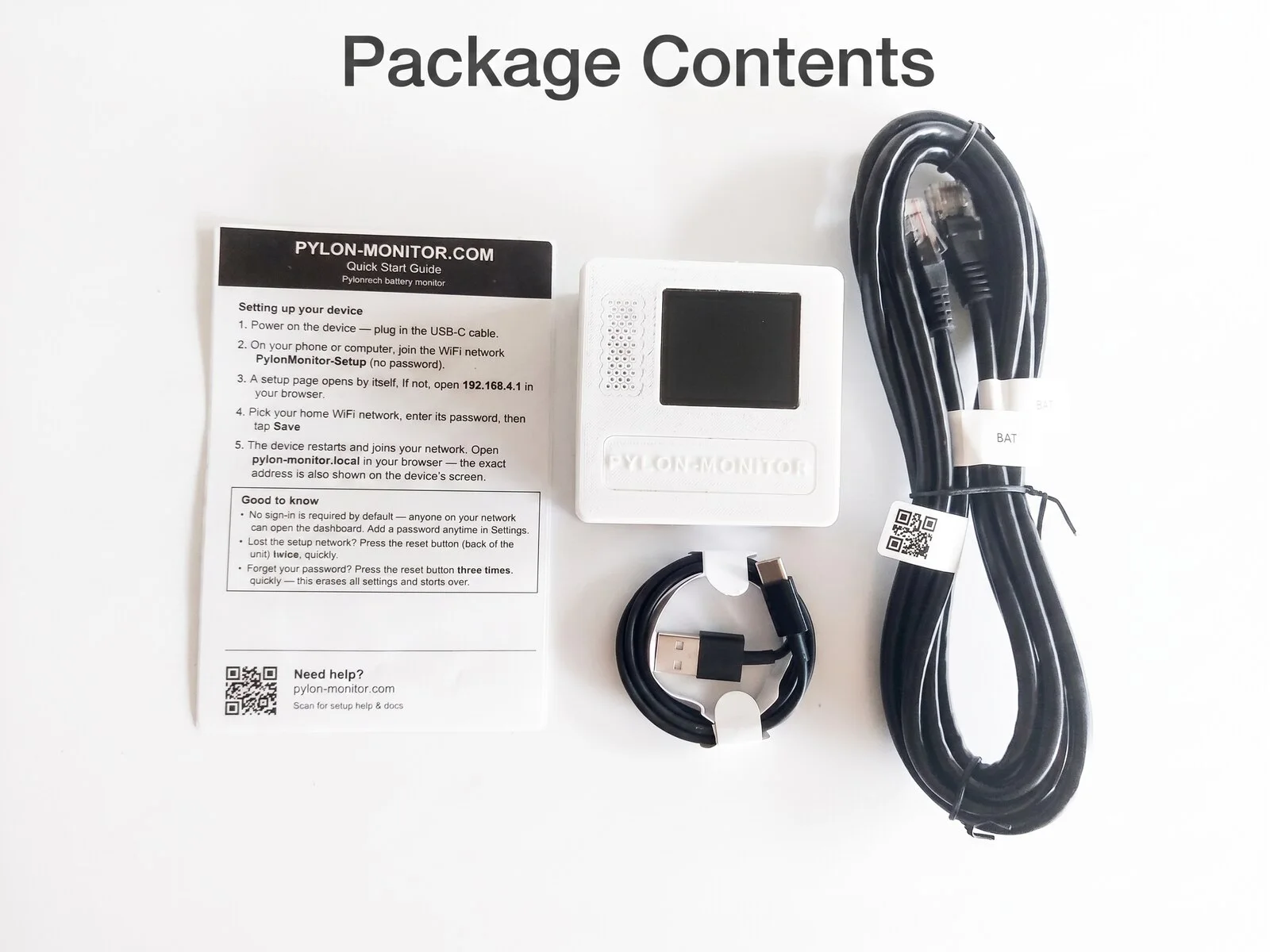
Lieferumfang
- Pylon-Monitor-Gerät (1,8" IPS-TFT-Display)
- RJ45-Konsolenkabel
- USB-A-zu-USB-C-Stromkabel
- Diese Schnellstart-Karte
5 Schritte zum Live-Dashboard
⏱ ≈ 1 min 40 s
-
Mit der Batterie verbinden ⏱ 15 s
RJ45-Kabel in den Console-Port der Pylontech-Master-Batterie (oben im Stapel), das andere Ende in den Pylon-Monitor.
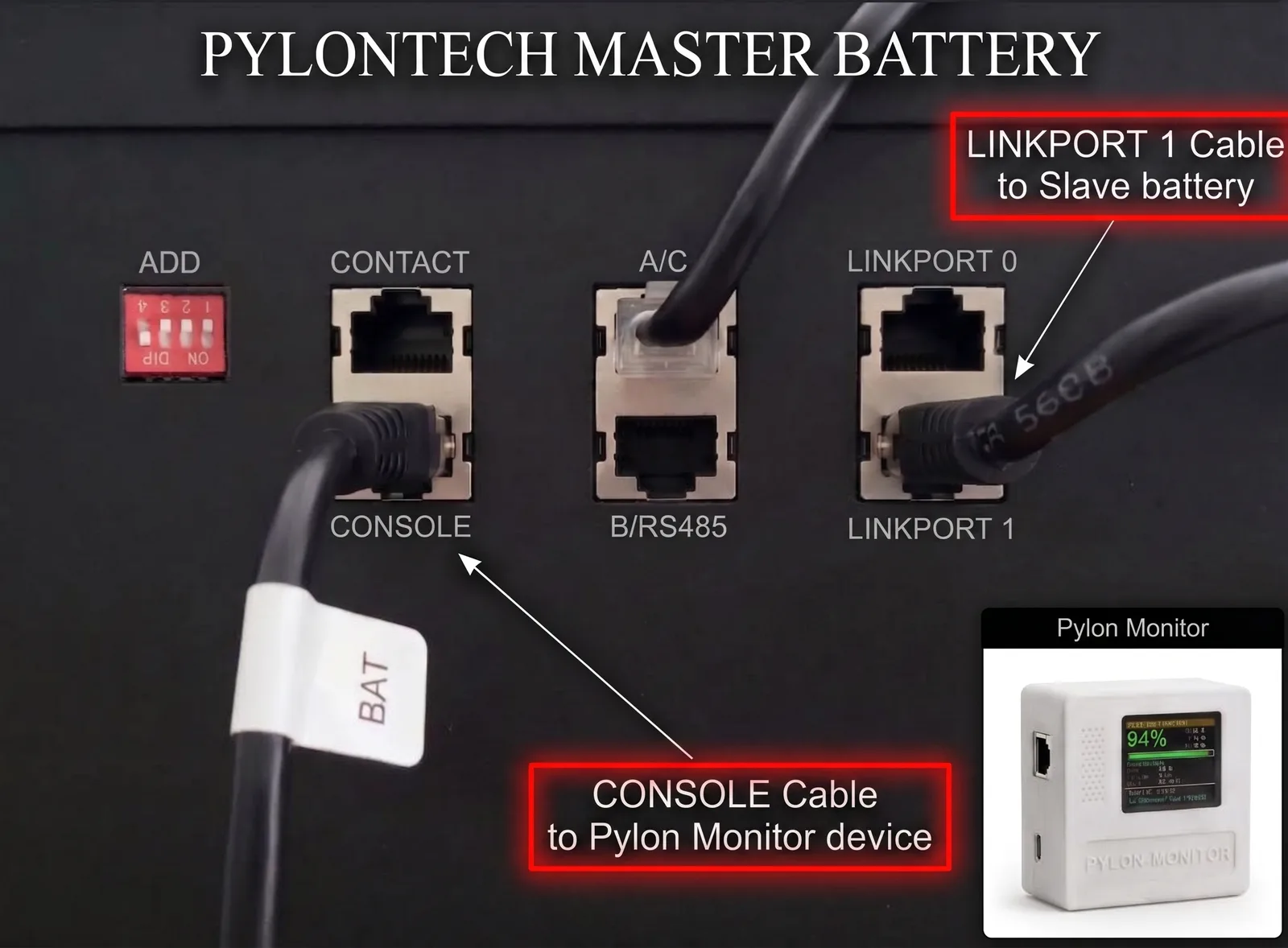
An der Master-Batterie: CONSOLE zum Pylon-Monitor, LINK PORT 1 zur Slave-Batterie. Der Fehler, den fast alle machen: LINK PORT 1, nicht LINK PORT 0
Das Kabel, das Ihre Master-Batterie mit der ersten Slave-Batterie verbindet, muss vom LINK PORT 1 der Master abgehen — niemals vom LINK PORT 0. Es wird am LINK PORT 0 der Slave eingesteckt, und jede weitere Batterie wiederholt dasselbe Muster 1 → 0. Andersherum verkabelt sieht die Master den Rest des Stapels nie, und der Pylon-Monitor zeigt immer nur eine einzige Batterie an. -
Einschalten ⏱ 5 s
USB-C an eine beliebige 5-V-Quelle. Das TFT-Display leuchtet nach ein bis zwei Sekunden auf und zeigt Starting up… Please wait…
-
Dem Einrichtungsnetzwerk beitreten ⏱ 20 s
Verbinden Sie sich auf Ihrem Handy mit dem WLAN-Netzwerk
PylonMonitor-Setup. Eine Einrichtungsseite öffnet sich automatisch. -
WLAN zu Hause auswählen ⏱ 45 s
Wählen Sie Ihr Netzwerk aus, geben Sie das Passwort ein, tippen Sie auf
Save and connect. Das Gerät startet neu und verbindet sich mit Ihrem WLAN. -
Dashboard öffnen ⏱ 15 s
Das TFT-Display zeigt unten die vom Router zugewiesene IP-Adresse an (z. B. im Bereich
192.168.x.xoder10.x.x.x). Geben Sie sie in Ihren Browser ein, oder versuchen Siehttp://pylon-monitor.local, wenn Ihr Netzwerk mDNS unterstützt.
Das war's. Sie sind live.
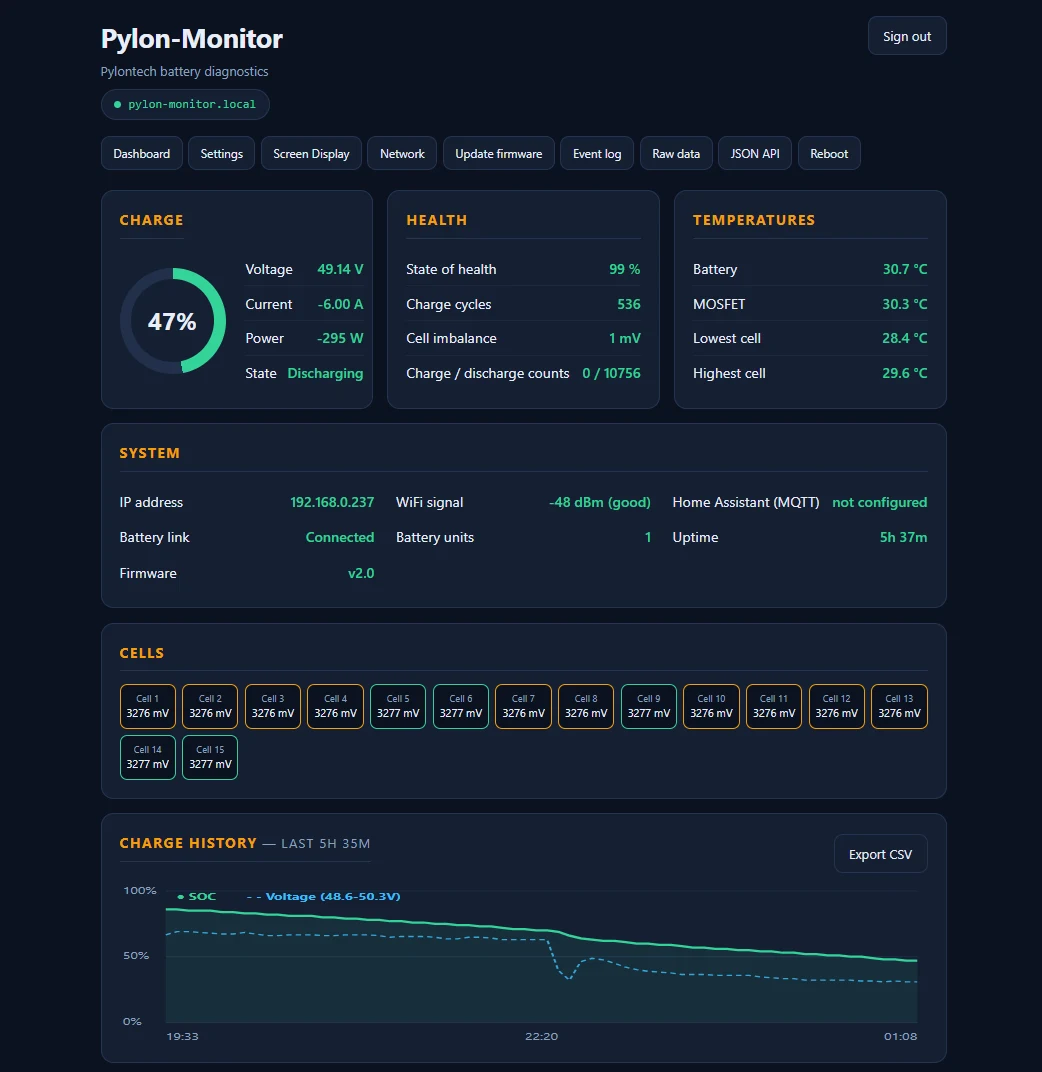
Sie sehen Ladezustand, Spannung, Strom, Leistung, SOH, Zyklen, WLAN-Signal und Temperaturen — alle paar Sekunden aktualisiert. Gleiche Ansicht auf Handy und PC.
Tipps für die erste Anmeldung
- Beim ersten Aufruf fordert Sie das Gerät auf, ein eigenes Passwort zu erstellen — es gibt kein Standardpasswort, wie es die europäische Cybersicherheitsnorm EN 18031 verlangt. Vergessen? Drücken Sie 3-mal die Reset-Taste, jeweils innerhalb von 8 Sekunden (bei Geräten der Generation 2 funktioniert auch 3-maliges Abziehen des USB-Kabels): Das Gerät kehrt zu den Werkseinstellungen zurück und Sie erstellen ein neues.
- Der Hostname lautet standardmäßig bereits
pylon-monitor, daher funktionierthttp://pylon-monitor.localvon Anfang an — ändern Sie ihn in Settings nur, wenn Sie mehrere Geräte haben. - Reservieren Sie die IP im DHCP Ihres Routers, oder legen Sie eine statische IP in Settings fest.
- Fügen Sie das Dashboard dem Startbildschirm Ihres Handys hinzu.
- Für Home Assistant: wählen Sie MQTT (Auto-Discovery, kein YAML) oder REST (ein kurzer YAML-Ausschnitt, automatisch vom Gerät generiert).
- Firmware-Updates: die Schaltfläche Update firmware im Dashboard — laden Sie die
.bin-Datei kostenlos herunter und spielen Sie sie selbst auf.
Probleme?
TFT-Display bleibt schwarz
Überprüfen Sie das USB-Kabel und versuchen Sie eine andere 5-V-Quelle.
„Keine Batteriedaten"
Falsche RJ45-Buchse — verwenden Sie Console, nicht RS485 / CAN / Link.
Nur eine von mehreren Batterien
Das Verbindungskabel muss vom LINK PORT 1 der Master zum LINK PORT 0 der Slave führen — nicht ab LINK PORT 0.
Kein Einrichtungsnetzwerk sichtbar
2 kurze, aufeinanderfolgende Drücke auf die Reset-Taste (auf der Rückseite des Gehäuses), um das Portal erneut zu öffnen — nichts wird gelöscht, es ist nur vorübergehend für diese Sitzung.
.local öffnet sich nicht
mDNS ist in Ihrem Netzwerk deaktiviert — verwenden Sie die auf dem TFT-Display angezeigte IP.
WLAN vergessen / geändert
2 kurze, aufeinanderfolgende Drücke auf die Reset-Taste (auf der Rückseite des Gehäuses), um das Portal erneut zu öffnen und ein neues Netzwerk auszuwählen — Ihre übrigen Einstellungen (MQTT, Alarme, Anmeldung) bleiben erhalten. Für eine vollständige Zurücksetzung verwenden Sie Factory Reset im Dashboard.
Etwas anderes
Vollständige Anleitung auf der Seite Installation, oder lesen Sie die FAQ.
Mehr Details benötigt?
Die vollständige Schritt-für-Schritt-Anleitung behandelt das TFT-Display, die Fehlerbehebung und das Zurücksetzen auf Werkseinstellungen.
Vollständige Installationsanleitung öffnen Geführte Tour starten