Kort gezegd: er zijn vier manieren om de gegevens van een Pylontech-accu te bekijken. PYLON Console (of BatteryView) op een laptop toont alles, maar alleen zolang de laptop is aangesloten. Het scherm of de app van uw omvormer staat altijd aan, maar toont de stapel als één grote accu, zonder detail per cel. Een klein apparaat op de Console-poort geeft u beide: elke cel, altijd, op een webpagina. En met een JSON-API bouwt u uw eigen weergave. Wat bij u past, hangt af van hoe vaak u kijkt en wat u vroeg wilt zien.
Wat men verstaat onder een „Pylontech viewer”
Zoekt u een Pylontech viewer, dan vindt u onder die naam heel verschillende dingen: een Windows-programma, de app van een omvormer, een webpagina op een lokaal IP-adres, een Home Assistant-dashboard. Ze zijn niet uitwisselbaar. Elk leest een andere poort van de accu en toont dus een ander deel van wat de accu over zichzelf weet.
Hieronder de realistische opties, wat elk echt laat zien en waar elk ophoudt. Geen enkele wordt weggezet: de laptopmethode is gratis en werkt, en voor sommigen is dat het juiste antwoord.
Optie 1: PYLON Console of BatteryView op een laptop
Dit is de officiële weg. De Windows-software van Pylontech, meestal PYLON Console en soms geleverd als BatteryView, praat via een RJ45-naar-serieel-adapter met de Console-poort (RS-232) van de accu. Hij is gratis, volledig, en installateurs gebruiken hem bij de ingebruikname.
Wat hij toont: zo goed als alles. SOC, SOH, de spanning van elke cel, temperaturen, aantal cycli, alarmen, firmwareversie en de details van elke module in de stapel.
Waar hij ophoudt: u ziet dat alleen terwijl u met een laptop en de juiste kabel naast de accu zit. Geen geschiedenis, geen trend, geen alarm. In de praktijk starten de meeste eigenaars hem één keer bij de installatie en misschien nog eens wanneer er al iets lijkt te haperen, precies wanneer zes maanden trendgegevens geholpen hadden. Onze monitoringgids legt uit waarom dat gat ertoe doet.
Optie 2: het scherm of de app van uw omvormer
Is uw Pylontech-stapel via CAN of RS485 verbonden met een hybride omvormer van Victron, Deye, Sunsynk, Growatt, Sofar, Solis of vergelijkbaar, dan toont de omvormer al accugegevens op zijn scherm en vaak in zijn app of webportaal. Voor veel mensen is dat de dagelijkse viewer, en om te weten „laad ik, en hoe vol ben ik”, volstaat dat prima.
De grens zit in de verbinding, niet in de app. CAN en RS485 zijn stuurprotocollen die de hele stapel als één virtuele accu voorstellen. Dus geen SOH per module, geen spanning per cel, geen temperatuur per module. De software van de omvormer bespaart daar niets op: de accu stuurt die waarden gewoon niet over die verbinding. Onze gids over de omvormerpoorten laat zien wat elke RJ45-aansluiting draagt en waarom de Console-poort vrij blijft voor een tweede lezer.
Optie 3: een permanent webdashboard op uw eigen netwerk
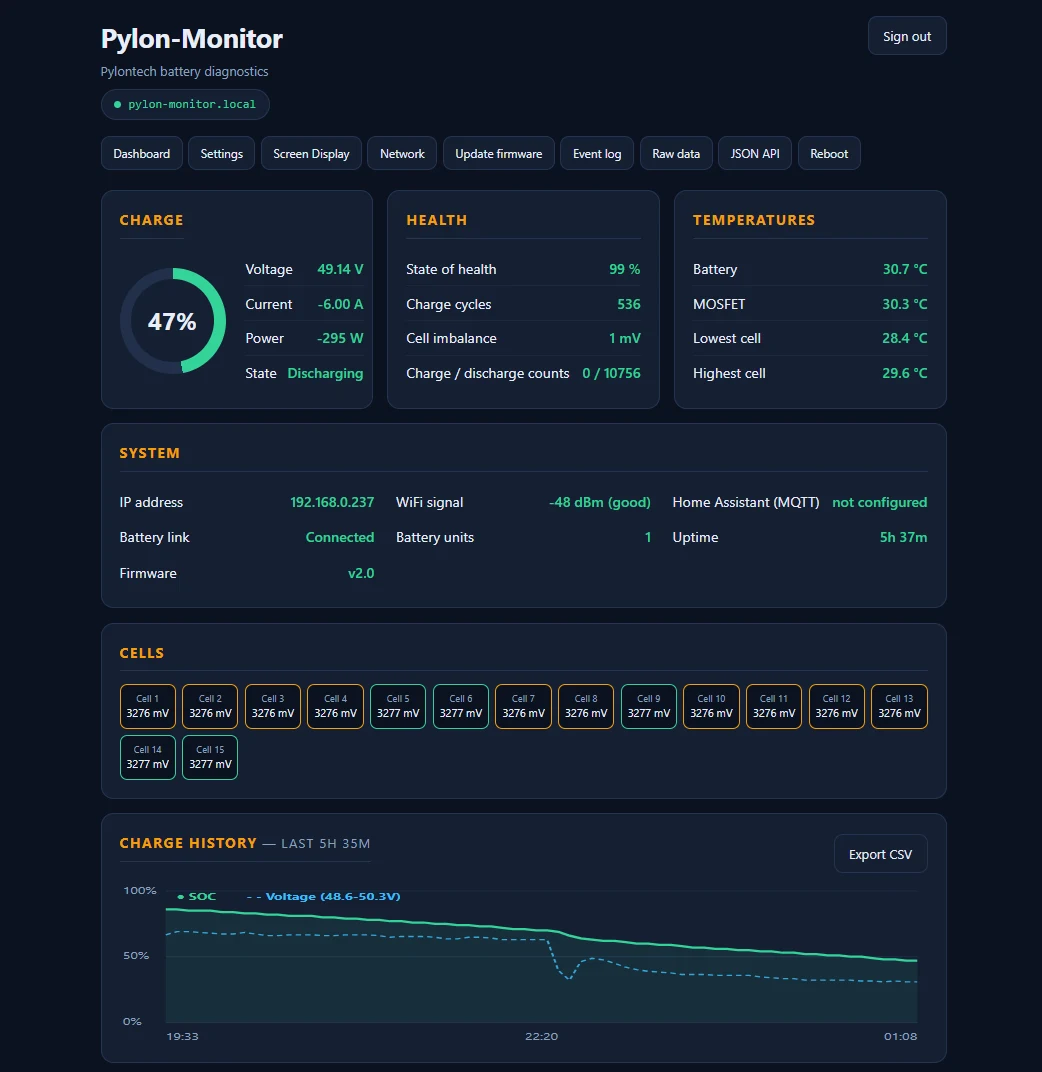
De derde optie is een klein apparaat dat op de Console-poort blijft en de gegevens als webpagina op uw netwerk aanbiedt. Geen viewer die u opstart, maar een die er gewoon altijd is. Open een browser op een willekeurige telefoon of computer in huis, typ het lokale adres van het apparaat, en de toestand van elke accu in de stapel staat op het scherm. Niets te installeren, geen account nodig.
Dat is het hele werk van Pylon-Monitor, en de schermafbeelding hierboven is de echte interface. U kunt elk scherm hier doorlopen voordat u beslist of het bij u past.
Omdat het de Console-poort leest, ziet het de details die de omvormerverbinding niet draagt: SOC, SOH, cycli en temperaturen per module, voor tot 16 accu's in serie, plus de spanning van elke cel. Omdat het permanent aangesloten is, kan het wat een laptopsessie niet kan: een geschiedenis bijhouden en alarm slaan wanneer een drempel wordt overschreden terwijl niemand kijkt. En wilt u ook buitenshuis meekijken, dan bewaart een optioneel gratis online dashboard tot drie jaar geschiedenis, cel per cel.
Optie 4: uw eigen weergave op de JSON-API
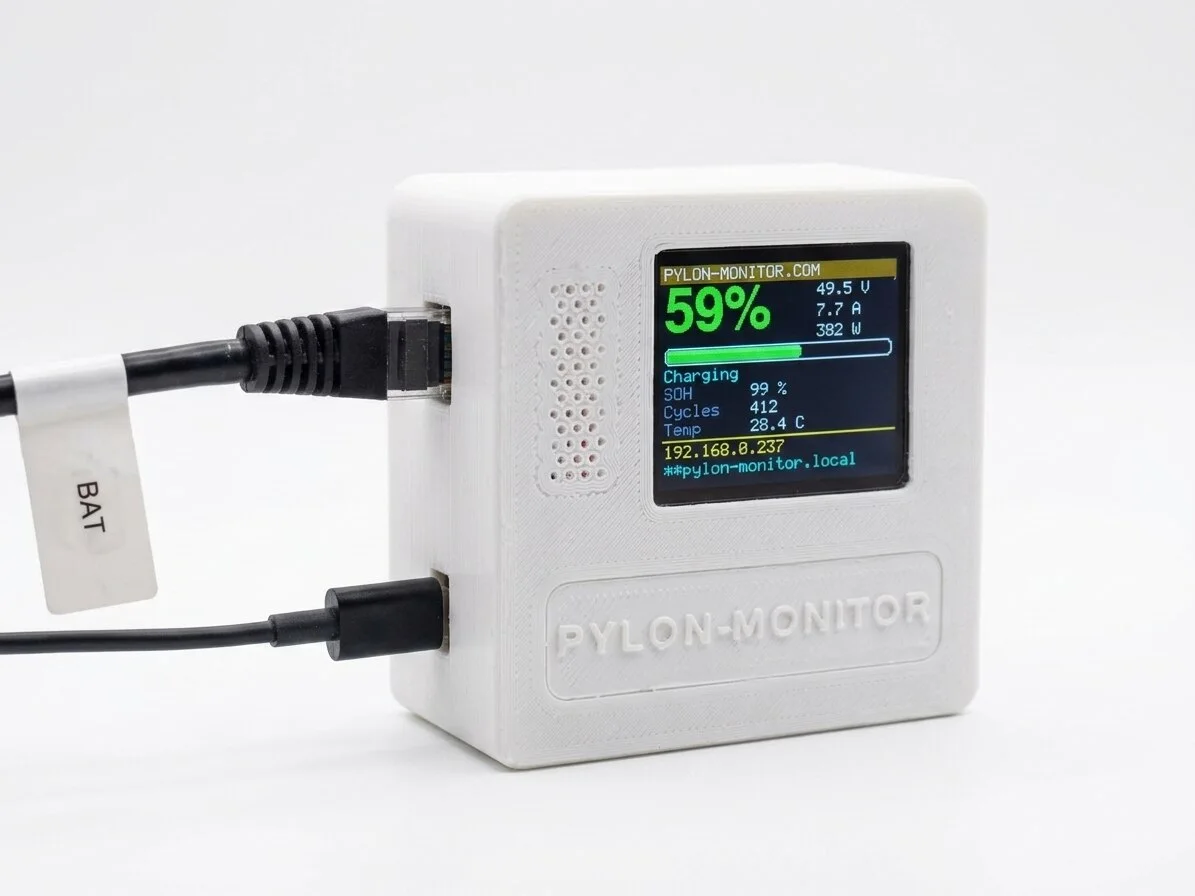
Past niets hiervan, bouw dan uw eigen weergave. Elk apparaat dat de accutoestand als gestructureerde gegevens aanbiedt, laat u die tonen zoals u wilt. Pylon-Monitor beantwoordt GET /api.json op zijn lokale IP-adres met de volledige accutoestand in JSON: SOC, SOH, spanning, stroom, vermogen, de spanning van elke cel, temperaturen en alarmen, zonder cloud ertussen en zonder limiet op het aantal aanvragen.
Vanaf daar zijn een Grafana-paneel, een Node-RED-flow, een tablet aan de muur of een shellscript van vijf regels allemaal geldige viewers. De gids over koppelingen laat hetzelfde endpoint zien in Jeedom, Node-RED, Domoticz, openHAB en Grafana. Gebruikt u Home Assistant, dan geeft MQTT-auto-discovery u elf sensoren zonder één regel YAML.
Alle Pylontech-viewers naast elkaar
| Viewer | Leest | Per cel & per module | Altijd aan | Geschiedenis & alarmen |
|---|---|---|---|---|
| PYLON Console / BatteryView | Console (RS-232) | Ja | Nee, laptopsessie | Nee |
| Scherm / app van de omvormer | CAN of RS485 | Nee, stapel als geheel | Ja | Deels, afhankelijk van de omvormer |
| Permanent webdashboard | Console (RS-232) | Ja | Ja | Ja |
| Uw eigen, via de JSON-API | Console (RS-232) | Ja | Ja | Wat u bouwt |
Welke viewer kiest u?
- U kijkt één keer per jaar naar de accu en dat is goed zo. Gebruik PYLON Console op een laptop. Gratis en het toont alles. Echt: koop daar geen hardware voor.
- U wilt alleen weten of hij laadt. De app van uw omvormer doet dat al. Niets aan toe te voegen.
- U wilt een probleem zien voordat het er een wordt. Dan heeft u iets permanents nodig. Een celverschil dat over weken oploopt, ziet u niet bij een jaarlijkse controle, en het is de vroegste waarschuwing die u krijgt. Waar u op let, leest u hier.
- U wilt de gegevens in uw eigen systeem. Kies de JSON/MQTT-route en toon ze waar uw domotica al draait.
Veelgestelde vragen
- Bestaat er een officiële Pylontech viewer-app?
- Pylontech levert Windows-software — meestal PYLON Console genoemd, soms gedistribueerd als BatteryView — die de accu uitleest via de Console-poort (RS-232) met een RJ45-naar-serieel-adapter. Het is gratis en toont de volledige dataset, maar werkt alleen zolang er fysiek een laptop is aangesloten: het houdt geen historie bij en geeft geen meldingen.
- Waarom toont mijn omvormer minder accugegevens dan PYLON Console?
- Omdat hij een andere poort leest. De omvormer gebruikt de CAN- of RS485-verbinding, een besturingsprotocol dat de hele accustapel bewust als één virtuele accu presenteert. SOH per module, individuele celspanningen en temperaturen per module worden nooit over die verbinding verstuurd. De Console-poort (RS-232) is degene die ze draagt.
- Kan ik Pylontech-accugegevens op mijn telefoon bekijken?
- Ja, als iets de accu permanent uitleest en de gegevens op uw netwerk aanbiedt. Een apparaat aan de Console-poort kan een webdashboard tonen dat bereikbaar is vanuit de browser van elke telefoon op dezelfde WiFi, zonder app-installatie. De app van uw omvormer kan er via de CAN/RS485-verbinding ook een beperkte weergave van tonen.
- Heb ik internet of een cloudaccount nodig om mijn Pylontech-accu te bekijken?
- Nee. Het uitlezen van de Console-poort gebeurt volledig op uw lokale netwerk. Het dashboard van Pylon-Monitor en het /api.json-eindpunt werken allebei met internet losgekoppeld — er zit geen clouddienst, account of abonnement in het pad.
Pylon-Monitor is de viewer die nooit uitgaat: een live webdashboard op uw eigen netwerk, een scherm op het apparaat zelf en een JSON-API voor al het andere. Cloud optioneel, geen abonnement.
Nu bestellen — 59 € Eenmalige aankoop, € 59 totaal — geen btw, geen abonnement.