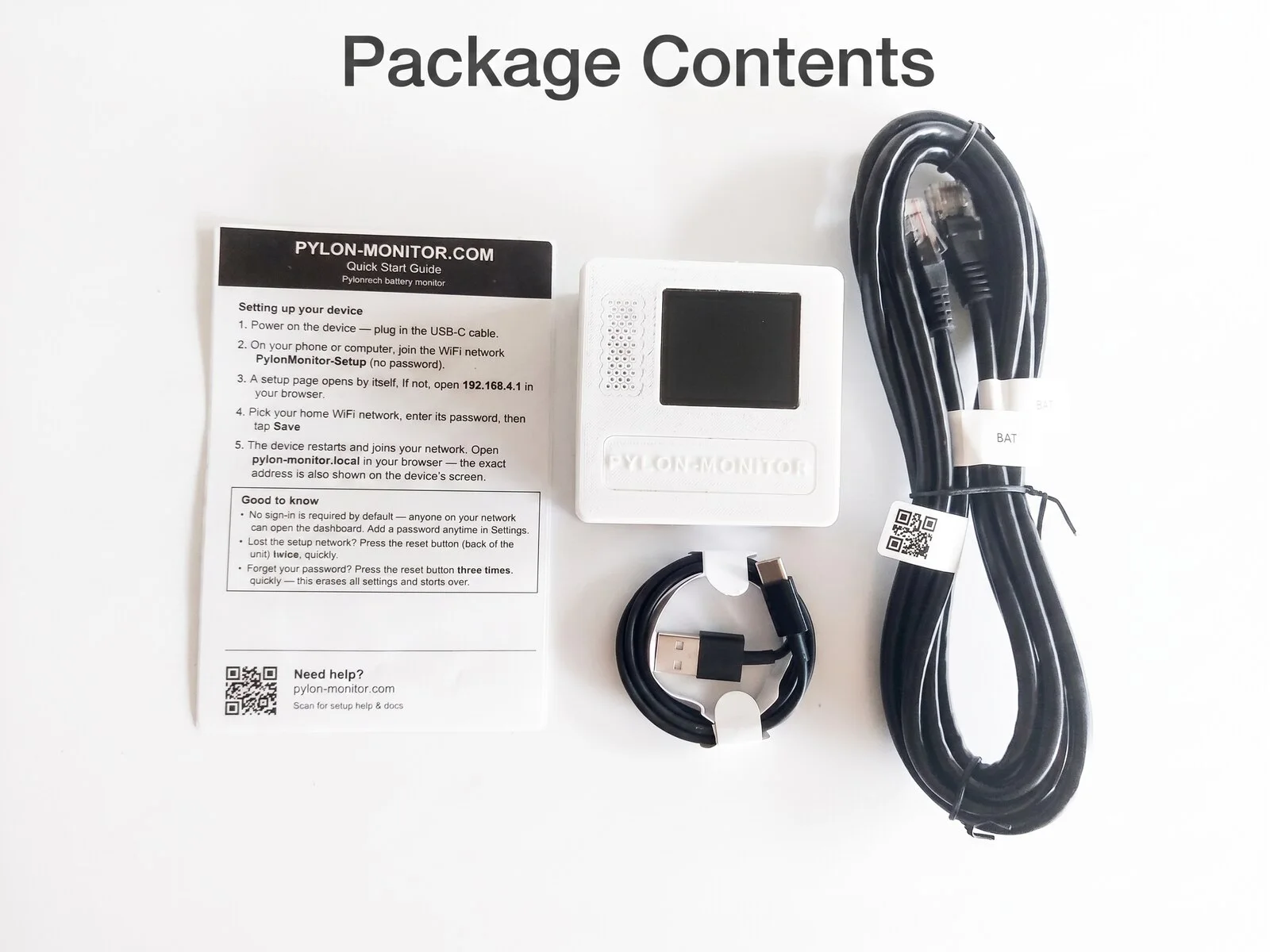
Inhoud van de doos
- Pylon-Monitor apparaat (1,8" IPS TFT-scherm)
- RJ45-consolekabel
- USB-A naar USB-C voedingskabel
- Deze Quick Start-kaart
5 stappen naar een live dashboard
⏱ ≈ 1 min 40 s
-
Sluit aan op de batterij ⏱ 15 s
RJ45-kabel in de Console-poort van de Pylontech mastbatterij (bovenop de stapel), ander uiteinde in de Pylon-Monitor.
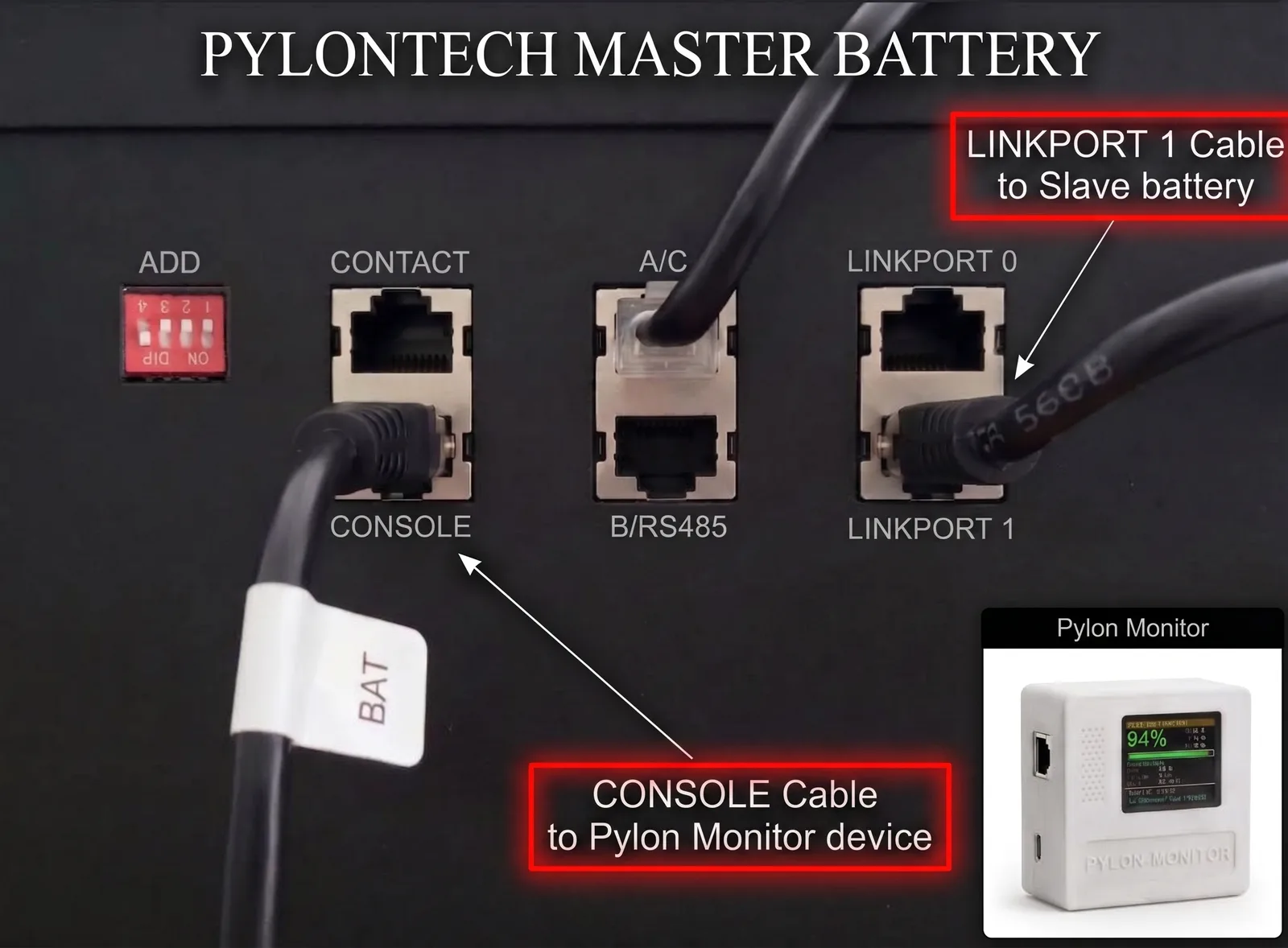
Op de master-accu: CONSOLE naar de Pylon-Monitor, LINK PORT 1 naar de slave-accu. De fout die bijna iedereen maakt: LINK PORT 1, niet LINK PORT 0
De kabel die uw master-accu met de eerste slave verbindt, moet vertrekken vanaf LINK PORT 1 op de master — nooit vanaf LINK PORT 0. Hij gaat in LINK PORT 0 van de slave, en elke volgende accu herhaalt hetzelfde patroon 1 → 0. Andersom aangesloten ziet de master de rest van de stapel nooit en toont de Pylon-Monitor altijd maar één accu. -
Zet hem aan ⏱ 5 s
USB-C naar een willekeurige 5V-bron. Het TFT-scherm licht binnen één à twee seconden op en toont Starting up… Please wait…
-
Sluit aan op het installatienetwerk ⏱ 20 s
Verbind je telefoon met het WiFi-netwerk
PylonMonitor-Setup. Er opent automatisch een installatiepagina. -
Kies je thuisnetwerk ⏱ 45 s
Selecteer je netwerk, voer het wachtwoord in, tik op
Save and connect. Het apparaat herstart en verbindt met je WiFi. -
Open het dashboard ⏱ 15 s
Het TFT-scherm toont onderaan het door je router toegewezen IP-adres (bijv. in het bereik
192.168.x.xof10.x.x.x). Voer het in je browser in, of probeerhttp://pylon-monitor.localals je netwerk mDNS ondersteunt.
Dat is alles. Je bent live.
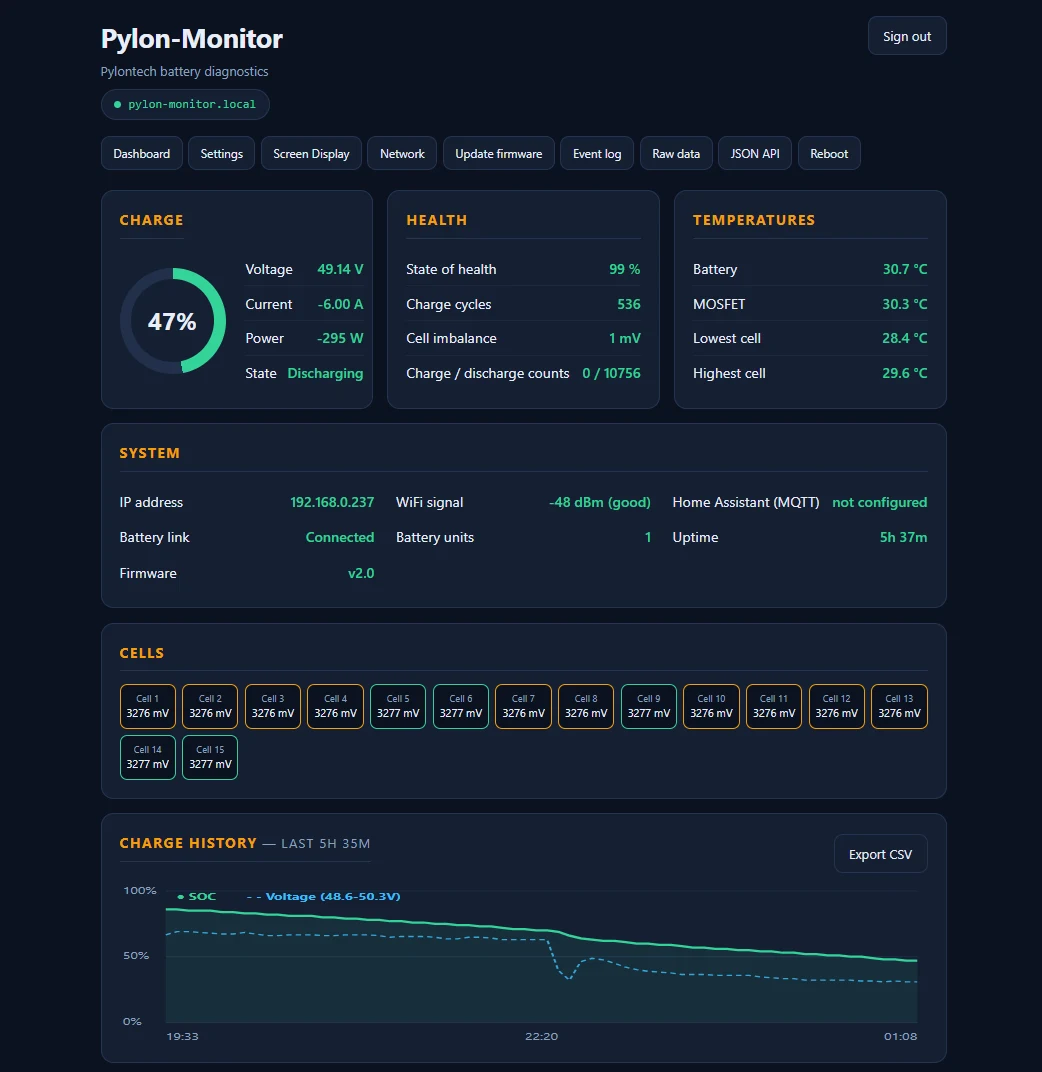
Je ziet laadstatus, spanning, stroom, vermogen, SOH, cycli, WiFi-signaal en temperaturen — elke paar seconden bijgewerkt. Dezelfde weergave op telefoon en pc.
Tips voor de eerste keer inloggen
- Bij de eerste toegang vraagt het apparaat je een eigen wachtwoord aan te maken — er is geen standaardwachtwoord, zoals de Europese cyberbeveiligingsnorm EN 18031 vereist. Vergeten? Druk 3 keer op de resetknop, telkens binnen 8 seconden (bij apparaten van generatie 2 werkt ook 3 keer de USB-kabel loskoppelen): het apparaat keert terug naar de fabrieksinstellingen en je maakt een nieuw wachtwoord aan.
- De hostnaam is standaard al
pylon-monitor, dushttp://pylon-monitor.localwerkt meteen — wijzig dit in Settings alleen als je meerdere apparaten hebt. - Reserveer het IP-adres in de DHCP van je router, of stel een statisch IP in via Settings.
- Zet het dashboard op het startscherm van je telefoon.
- Voor Home Assistant: kies MQTT (auto-discovery, geen YAML) of REST (een kort stukje YAML, automatisch gegenereerd door het apparaat).
- Firmware-updates: de knop Update firmware in het dashboard — download het
.bin-bestand gratis en upload het zelf.
Problemen?
TFT-scherm blijft leeg
Controleer de USB-kabel en probeer een andere 5V-bron.
„Geen batterijgegevens"
Verkeerde RJ45-poort — gebruik Console, niet RS485 / CAN / Link.
Maar één van meerdere accu's
De koppelkabel moet van LINK PORT 1 op de master naar LINK PORT 0 op de slave lopen — niet vanaf LINK PORT 0.
Geen installatienetwerk zichtbaar
2 korte tikken snel na elkaar op de resetknop (aan de achterkant van de behuizing) om het portaal opnieuw te openen — er wordt niets gewist, het is alleen tijdelijk voor deze sessie.
.local opent niet
mDNS is uitgeschakeld op je netwerk — gebruik het IP-adres dat op het TFT-scherm wordt getoond.
WiFi vergeten / gewijzigd
2 korte tikken snel na elkaar op de resetknop (aan de achterkant van de behuizing) om het portaal opnieuw te openen en een nieuw netwerk te kiezen — je overige instellingen (MQTT, alarmen, inloggen) blijven behouden. Gebruik Factory Reset in het dashboard voor een volledige reset.
Iets anders
Volledige handleiding op de pagina Installatie, of bekijk de FAQ.
Meer details nodig?
De volledige stap-voor-stap handleiding behandelt het TFT-scherm, probleemoplossing en fabrieksreset.
Open de volledige installatiehandleiding Bekijk de rondleiding