⏱ De hele installatie, getimed
✓ ≈ 1 min 40 s in totaal
Wat u nodig heeft
- 1Uw Pylontech-accuUS2000, US3000, US5000, UP5000, Force… elk model met een Console-poort
- 2Een USB-laderElke telefoonlader, een USB-poort op de omvormer of een powerbank
- 3Uw telefoonOm uw wifi te kiezen — geen app nodig
Wat u niet nodig heeft
- Gereedschap
- Een app
- Een elektricien
- Een computer
- Solderen
- Omvormerinstellingen wijzigen
In de doos
- De Pylon-Monitor (79 g)
- RJ45-consolekabel
- USB-voedingskabel
- Snelstartkaart
Beide kabels zitten erbij. Nettogewicht ~93 g.
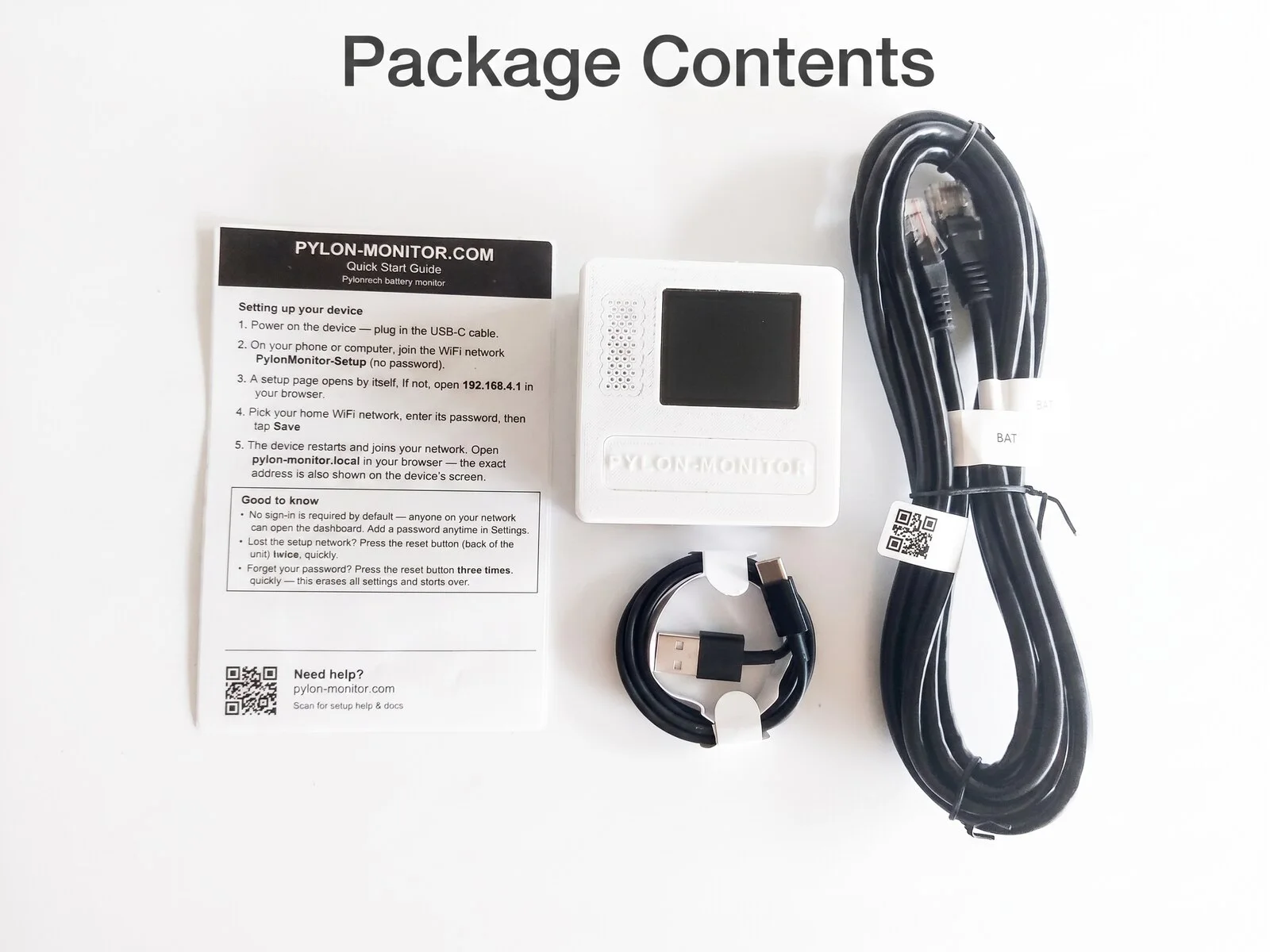
5 stappen, van doos tot live dashboard
-
Op de accu aansluiten ⏱ 15 s
Steek één kant van de RJ45-kabel in de poort Console van uw Pylontech (de master als u er meerdere heeft), de andere kant in de Pylon-Monitor. Het klikt vast — dat is het moeilijkste deel.
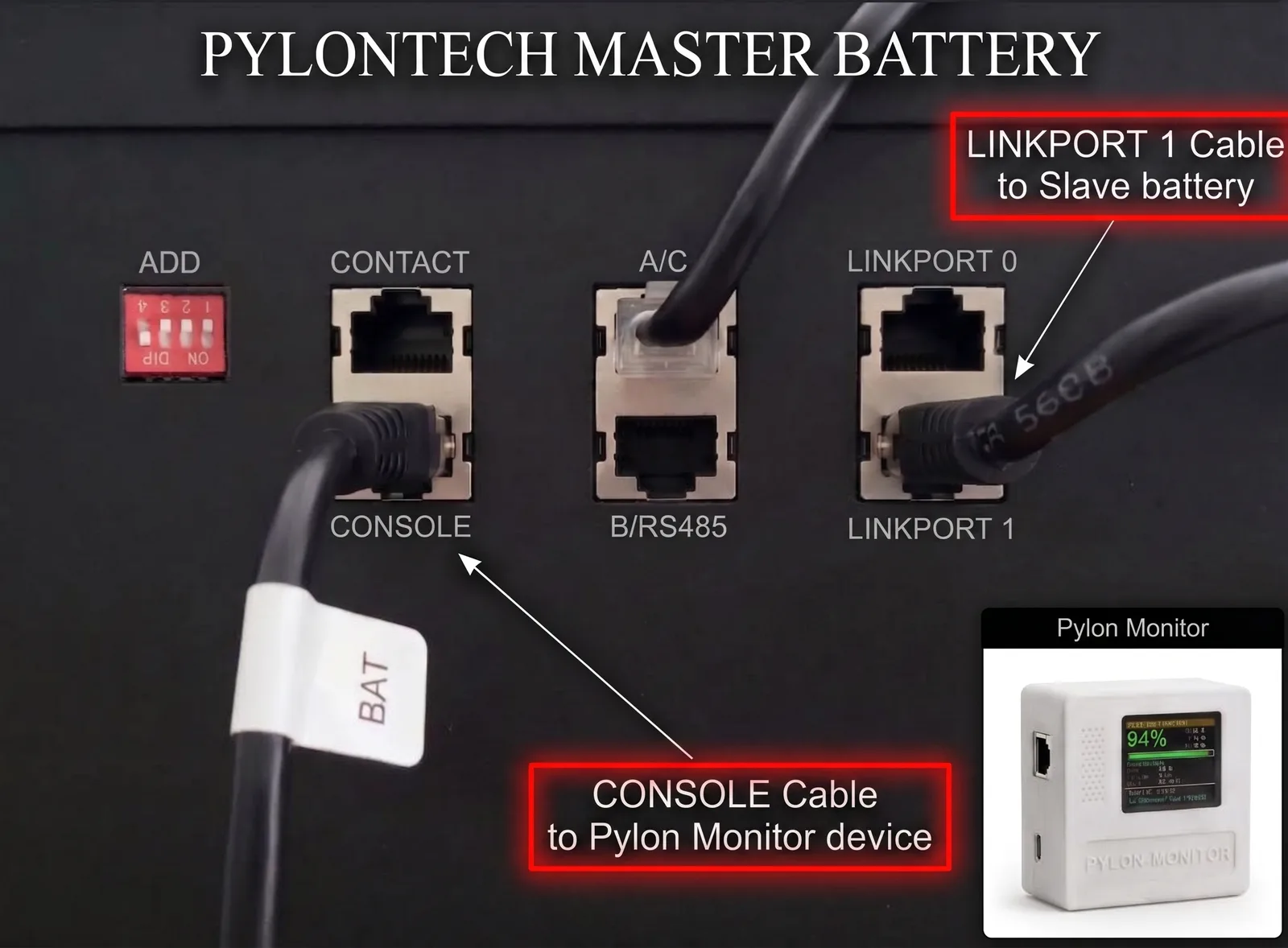
Op de master-accu: CONSOLE naar de Pylon-Monitor, LINK PORT 1 naar de slave-accu. De fout die bijna iedereen maakt: LINK PORT 1, niet LINK PORT 0
De kabel die uw master-accu met de eerste slave verbindt, moet vertrekken vanaf LINK PORT 1 op de master — nooit vanaf LINK PORT 0. Hij gaat in LINK PORT 0 van de slave, en elke volgende accu herhaalt hetzelfde patroon 1 → 0. Andersom aangesloten ziet de master de rest van de stapel nooit en toont de Pylon-Monitor altijd maar één accu. -
Voeding aansluiten ⏱ 5 s
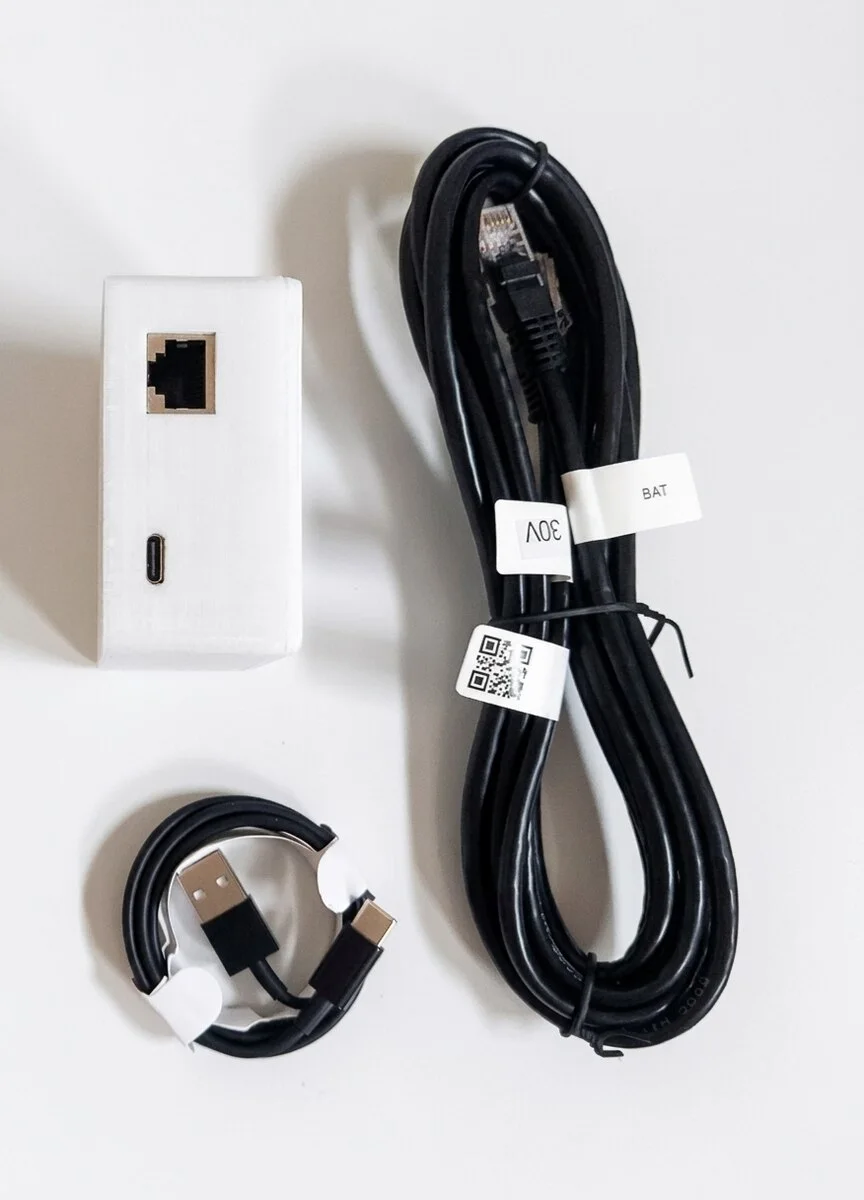
Steek de USB-kabel in de Pylon-Monitor en in een willekeurige 5 V-USB-bron. Hij start binnen enkele seconden (het scherm van de V2 licht op).
-
Verbind met de installatie-wifi ⏱ 20 s
Open op uw telefoon de wifi-instellingen en verbind met
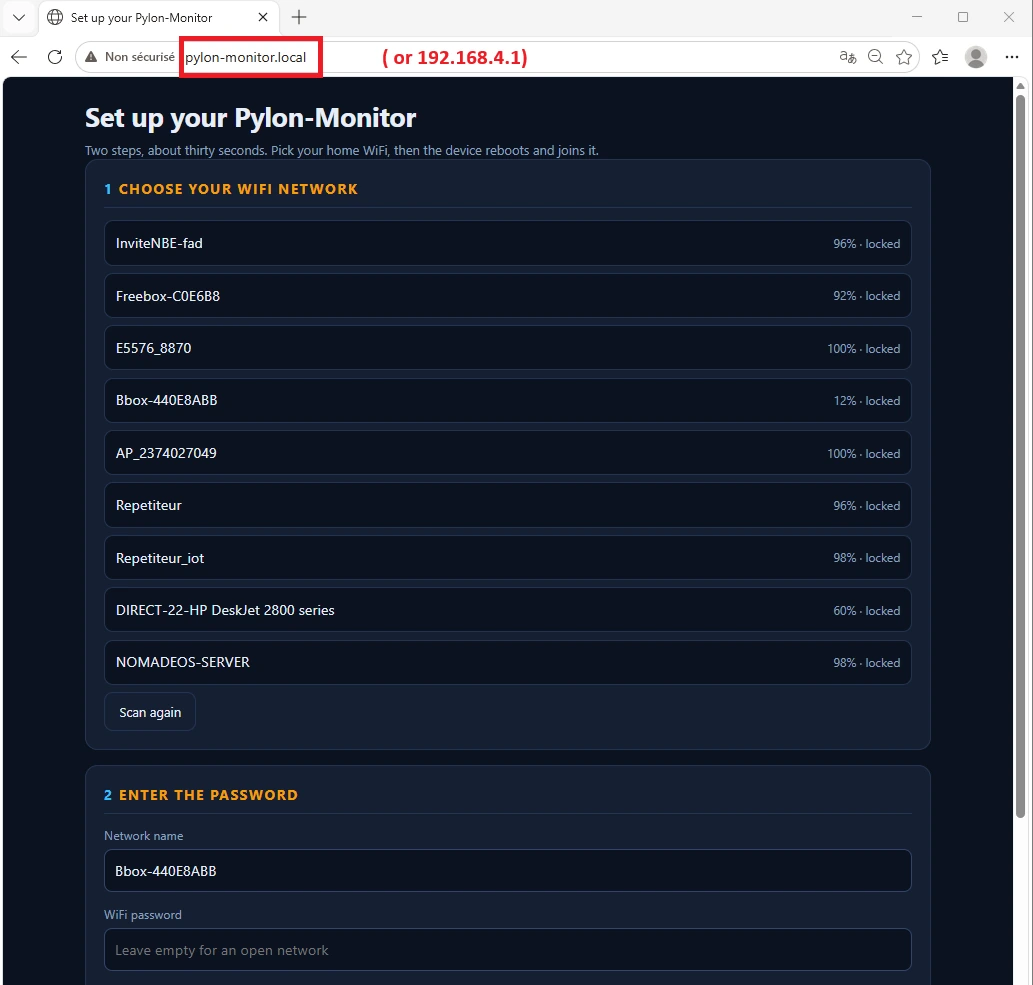
PylonMonitor-Setup(zonder wachtwoord). Er opent vanzelf een installatiepagina; anders gaat u naarhttp://192.168.4.1. -
Kies uw wifi ⏱ 45 s
Tik uw netwerk aan in de lijst, typ het wachtwoord en druk op Save and connect. De Pylon-Monitor herstart en verbindt met uw wifi.
-
Open uw dashboard ⏱ 15 s
Typ
http://pylon-monitor.localin uw browser — of het IP-adres onderaan het scherm van de V2. Uw accu is live: lading, vermogen, gezondheid, elke cel. De eerste keer wordt u gevraagd een eigen wachtwoord aan te maken (er is geen standaardwachtwoord).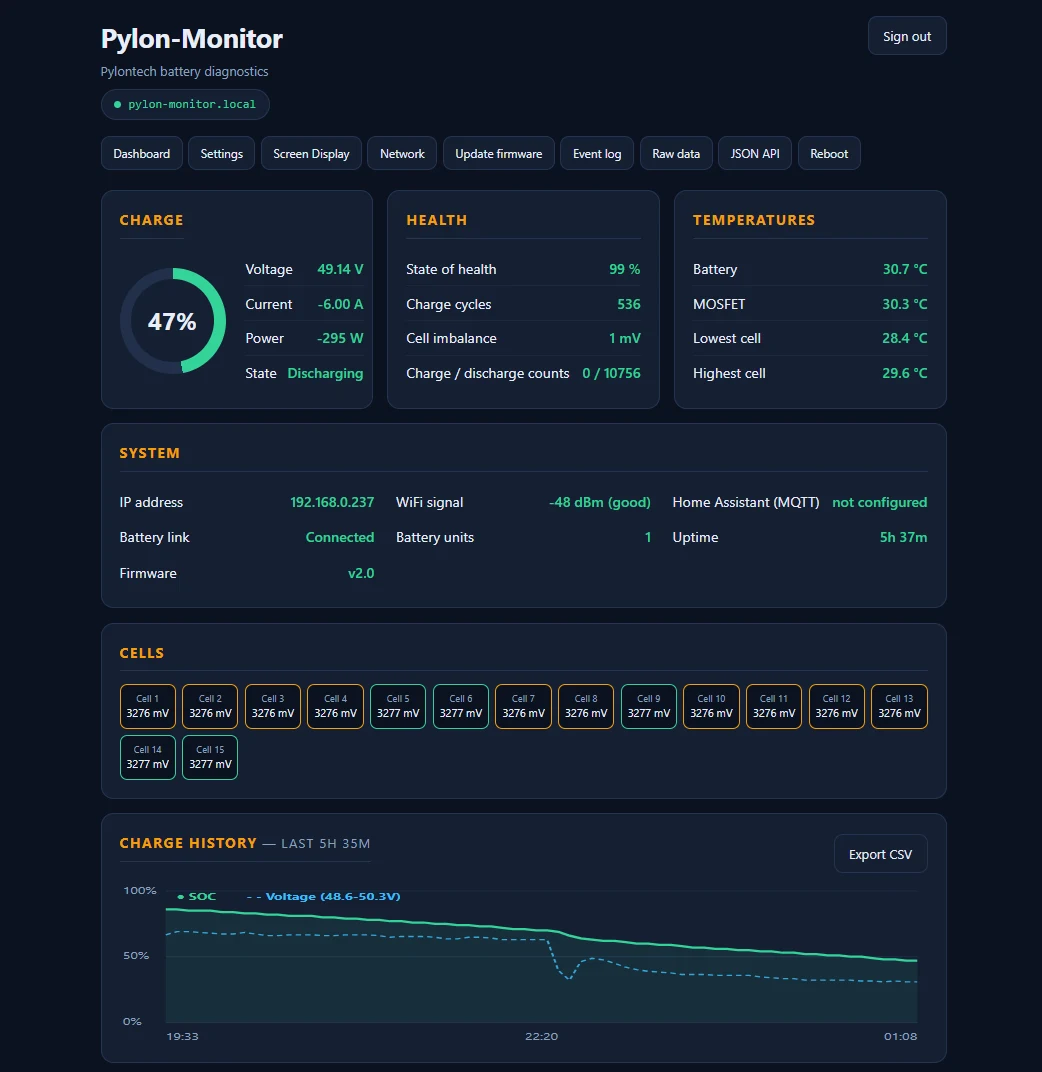
Klaar — u bent live! 🎉
Geen configuratiebestand, niets aanraken op uw omvormer. Dit kunt u daarna doen, wanneer u wilt:
Wat het scherm van de V2 toont
- Laadtoestand in grote cijfers, altijd zichtbaar
- Spanning, stroom en vermogen ernaast
- Een gekleurde laadmeter, de status (laden/ontladen), gezondheid, cycli en temperatuur
- Onderaan: het IP-adres en
hostname.local
Elk element behalve het percentage kan aan of uit op de pagina Screen Display van het dashboard, met live voorbeeld. De Lite heeft geen scherm: u leest alles op uw telefoon.
Als iets niet werkt
Het scherm blijft zwart
Controleer de USB-kabel en de voeding, probeer een andere USB-poort of lader. Het apparaat verbruikt weinig, maar heeft een echte 5 V-voeding nodig.
„Geen accugegevens”
De RJ45-kabel zit in de verkeerde poort. Pylontech-accu's hebben meerdere RJ45-aansluitingen: gebruik die met Console, niet RS485, CAN of Link.
Er verschijnt maar één accu terwijl ik er meerdere heb
Bijna altijd de verbindingskabel tussen de accu's: die moet van LINK PORT 1 van de master naar LINK PORT 0 van de eerste slave — nooit andersom, nooit 0 naar 0. Elke volgende accu herhaalt 1 → 0. Zie de aansluitfoto.
Ik zie PylonMonitor-Setup niet
Het apparaat is misschien al verbonden met een eerder netwerk. Druk twee keer snel op de resetknop (achterkant) om het installatienetwerk te heropenen — er wordt niets gewist.
pylon-monitor.local opent niet
Uw netwerk ondersteunt het misschien niet (mDNS). Gebruik het IP-adres op het scherm van de V2 of in de lijst met verbonden apparaten van uw router.
Hij verbindt niet met mijn wifi
Doe de installatie op ongeveer 5 m van de router, zorg voor een 2,4 GHz-netwerk (geen „alleen WPA3”) en typ het wachtwoord zorgvuldig opnieuw.
Het scherm blijft wit na een update
Gebruik Resetten via USB: het installeert het apparaat binnen een paar minuten opnieuw vanuit Chrome of Edge met een USB-kabel.
De resetknop, uitgelegd
Hij zit op de achterkant. Elke druk is kort — niets ingedrukt houden. Het gaat om 2 of 3 snelle drukken na elkaar (telkens binnen 8 seconden).
PylonMonitor-Setup om een nieuw netwerk te kiezen. MQTT, alarmen en login blijven intact.Start het apparaat helemaal niet meer? Resetten via USB installeert het opnieuw vanuit uw browser via USB.
Over twee minuten kunt u elke cel zien.
Beide kabels inbegrepen · gratis updates voor altijd · 2 jaar garantie · geen abonnement.