Kurz gesagt: Es gibt vier Wege, die Daten einer Pylontech-Batterie anzusehen. PYLON Console (oder BatteryView) auf dem Laptop zeigt alles, aber nur, solange der Laptop angeschlossen ist. Display oder App des Wechselrichters sind immer da, zeigen den Stapel aber als eine große Batterie, ohne Details pro Zelle. Ein kleines Gerät am Console-Anschluss bietet beides: jede Zelle, ständig, auf einer Webseite. Und mit einer JSON-API bauen Sie sich Ihre eigene Ansicht. Was passt, hängt davon ab, wie oft Sie hinschauen und was Sie früh erkennen wollen.
Was man unter einem „Pylontech Viewer“ versteht
Wer nach einem Pylontech Viewer sucht, findet unter diesem Namen ganz verschiedene Dinge: ein Windows-Programm, die Handy-App eines Wechselrichters, eine Webseite unter einer lokalen IP-Adresse, ein Home-Assistant-Dashboard. Sie sind nicht austauschbar. Jedes liest einen anderen Anschluss der Batterie und zeigt deshalb einen anderen Ausschnitt dessen, was die Batterie über sich weiß.
Hier sind die realistischen Möglichkeiten, was jede tatsächlich anzeigt und wo sie aufhört. Keine wird abgetan: Der Laptop-Weg kostet nichts und funktioniert, und für manche ist er die richtige Antwort.
Option 1: PYLON Console oder BatteryView auf dem Laptop
Das ist der offizielle Weg. Die Windows-Software von Pylontech, meist PYLON Console, manchmal als BatteryView ausgeliefert, spricht über einen RJ45-Seriell-Adapter mit dem Console-Anschluss (RS-232) der Batterie. Sie ist kostenlos, vollständig und das, was Installateure bei der Inbetriebnahme nutzen.
Was sie zeigt: praktisch alles. SOC, SOH, die Spannung jeder Zelle, Temperaturen, Zyklenzahl, Alarme, Firmware-Version und Details zu jedem Modul im Stapel.
Wo sie aufhört: Sie sehen all das nur, während Sie mit Laptop und dem richtigen Kabel neben der Batterie sitzen. Kein Verlauf, kein Trend, kein Alarm. In der Praxis starten die meisten Besitzer sie einmal bei der Installation und vielleicht noch einmal, wenn schon etwas nicht stimmt, also genau dann, wenn sechs Monate Verlauf geholfen hätten. Unser Monitoring-Leitfaden erklärt, warum diese Lücke zählt.
Option 2: Display oder App des Wechselrichters
Ist Ihr Pylontech-Stapel per CAN oder RS485 mit einem Hybridwechselrichter von Victron, Deye, Sunsynk, Growatt, Sofar, Solis oder ähnlich verbunden, zeigt der Wechselrichter bereits Batteriedaten auf seinem Display und meist in seiner App oder seinem Webportal. Für viele ist das der tägliche Viewer, und um zu wissen „lade ich gerade, und wie voll bin ich“, reicht das völlig.
Seine Grenze liegt in der Verbindung, nicht in der App. CAN und RS485 sind Steuerprotokolle, die den ganzen Stapel als eine einzige virtuelle Batterie darstellen. Also kein SOH pro Modul, keine einzelnen Zellspannungen, keine Temperatur pro Modul. Die Wechselrichter-Software spart da nichts ein: Die Batterie schickt diese Werte über diese Verbindung schlicht nicht. Unser Leitfaden zu den Wechselrichter-Anschlüssen zeigt, was jede RJ45-Buchse transportiert und warum der Console-Anschluss für ein zweites Lesegerät frei bleibt.
Option 3: ein dauerhaftes Web-Dashboard im eigenen Netz
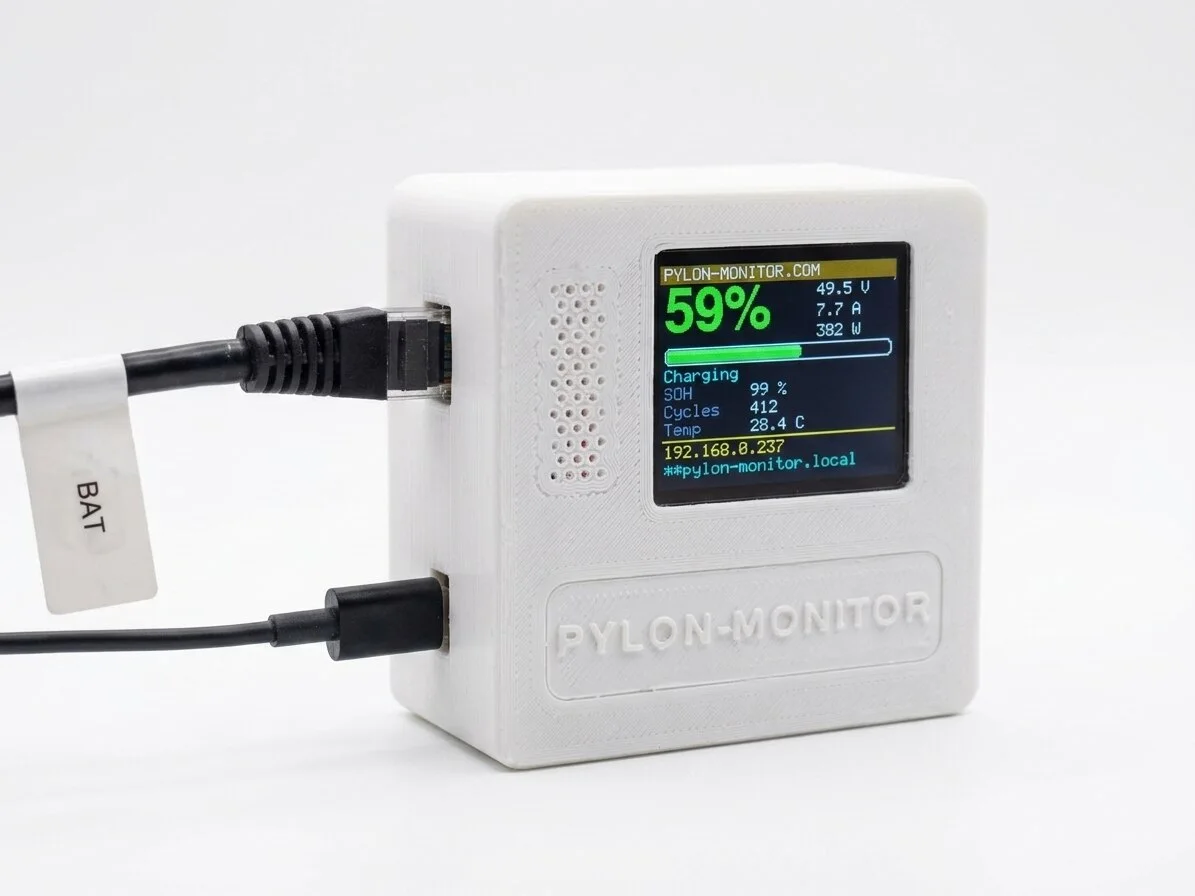
Die dritte Möglichkeit ist ein kleines Gerät, das am Console-Anschluss bleibt und die Daten als Webseite in Ihrem Netz bereitstellt. Kein Viewer, den man startet, sondern einer, der einfach immer da ist. Browser auf einem beliebigen Handy oder Rechner im Haus öffnen, die lokale Adresse des Geräts eingeben, und der Zustand jeder Batterie im Stapel ist zu sehen. Nichts zu installieren, kein Konto nötig.
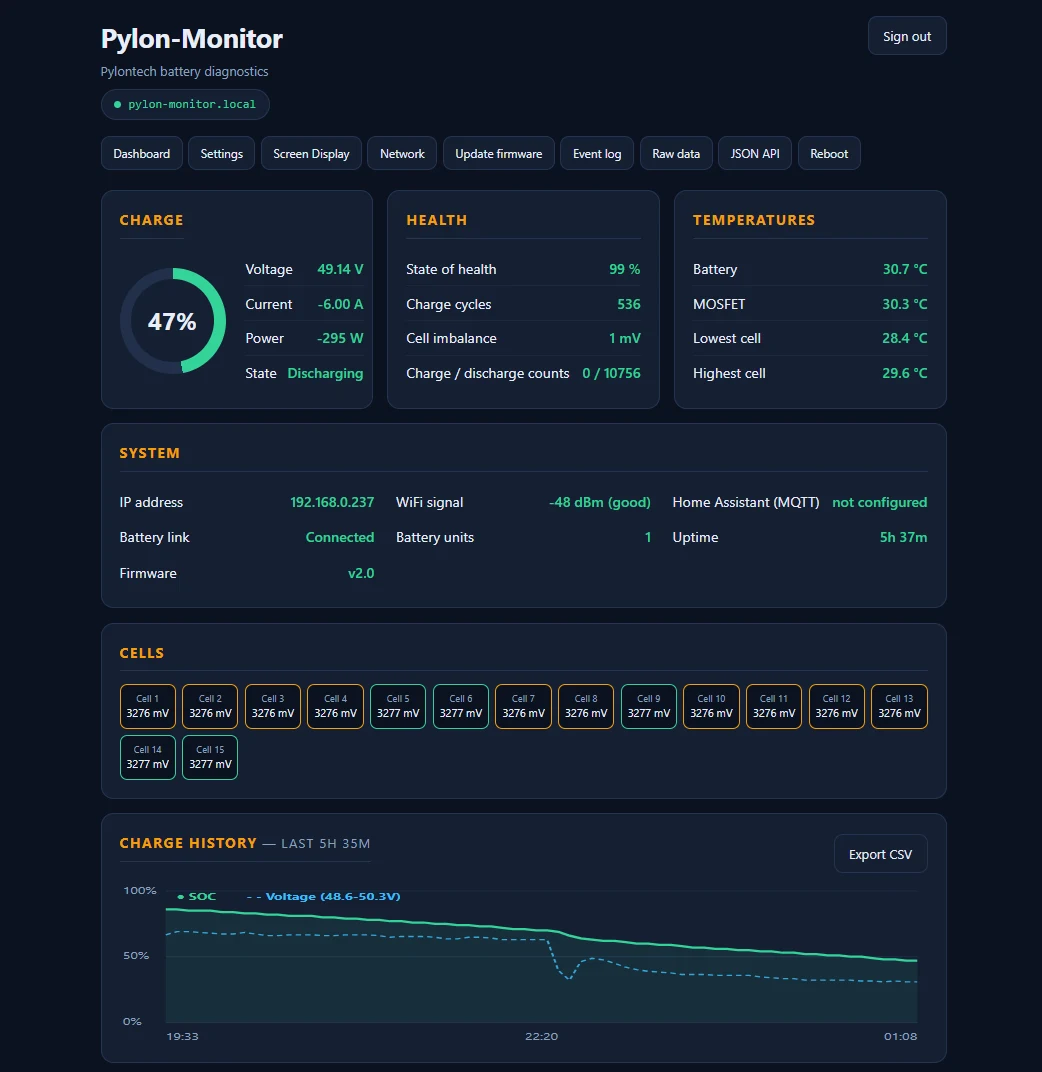
Das ist die ganze Aufgabe von Pylon-Monitor, und der Screenshot oben zeigt die echte Oberfläche. Sie können jeden Bildschirm hier durchgehen, bevor Sie entscheiden, ob er zu Ihnen passt.
Weil es den Console-Anschluss liest, sieht es die Details, die die Wechselrichterverbindung nicht transportiert: SOC, SOH, Zyklen und Temperaturen jedes Moduls, bei bis zu 16 Batterien in Reihe, dazu jede Zellspannung. Weil es dauerhaft angeschlossen ist, kann es, was eine Laptop-Sitzung nicht kann: einen Verlauf führen und Alarm schlagen, wenn eine Schwelle überschritten wird, während niemand hinsieht. Und wer auch von unterwegs schauen will, hat ein optionales, kostenloses Online-Dashboard mit bis zu drei Jahren Verlauf, Zelle für Zelle.
Option 4: eine eigene Ansicht auf der JSON-API
Passt nichts davon, bauen Sie Ihre eigene. Jedes Gerät, das den Batteriezustand als strukturierte Daten liefert, lässt Sie ihn darstellen, wie Sie wollen. Pylon-Monitor beantwortet GET /api.json unter seiner lokalen IP-Adresse mit dem kompletten Batteriezustand als JSON: SOC, SOH, Spannung, Strom, Leistung, jede Zellspannung, Temperaturen und Alarme, ohne Cloud dazwischen und ohne API-Kontingent.
Ein Grafana-Panel, ein Node-RED-Flow, ein Tablet an der Wand oder ein Shell-Skript mit fünf Zeilen sind dann alle gültige Viewer. Der Leitfaden zu den Anbindungen zeigt denselben Endpunkt in Jeedom, Node-RED, Domoticz, openHAB und Grafana. Wer Home Assistant nutzt, bekommt per MQTT-Auto-Discovery elf Sensoren ohne eine Zeile YAML.
Alle Pylontech-Viewer im Vergleich
| Viewer | Liest | Pro Zelle & pro Modul | Immer an | Verlauf & Alarme |
|---|---|---|---|---|
| PYLON Console / BatteryView | Console (RS-232) | Ja | Nein, Laptop-Sitzung | Nein |
| Display / App des Wechselrichters | CAN oder RS485 | Nein, Stapel als Ganzes | Ja | Teilweise, je nach Wechselrichter |
| Dauerhaftes Web-Dashboard | Console (RS-232) | Ja | Ja | Ja |
| Eigene Lösung über die JSON-API | Console (RS-232) | Ja | Ja | Was Sie bauen |
Welchen Viewer sollten Sie nutzen?
- Sie schauen einmal im Jahr auf die Batterie, und das genügt Ihnen. Nehmen Sie PYLON Console auf dem Laptop. Kostenlos und zeigt alles. Wirklich: Kaufen Sie dafür keine Hardware.
- Sie wollen nur wissen, ob sie lädt. Die App Ihres Wechselrichters kann das schon. Nichts hinzuzufügen.
- Sie wollen ein Problem erkennen, bevor es eines wird. Dann brauchen Sie etwas Dauerhaftes. Eine Zellabweichung, die über Wochen steigt, sieht man bei einer jährlichen Prüfung nicht, und sie ist die früheste Warnung, die Sie bekommen. Worauf Sie achten sollten, steht hier.
- Sie wollen die Daten in Ihrem eigenen System. Nehmen Sie den Weg über JSON/MQTT und zeigen Sie sie dort an, wo Ihre Hausautomation schon läuft.
Häufige Fragen
- Gibt es eine offizielle Pylontech-Viewer-App?
- Pylontech liefert Windows-Software — meist PYLON Console genannt, gelegentlich als BatteryView verteilt —, die die Batterie über deren Console-Port (RS-232) mit einem RJ45-auf-Seriell-Adapter ausliest. Sie ist kostenlos und zeigt den vollen Datensatz, funktioniert aber nur, solange ein Laptop physisch angeschlossen ist: Sie führt keine Historie und löst keine Alarme aus.
- Warum zeigt mein Wechselrichter weniger Batteriedaten als PYLON Console?
- Weil er einen anderen Port liest. Der Wechselrichter nutzt die CAN- oder RS485-Verbindung, ein Steuerungsprotokoll, das den gesamten Batteriestapel bewusst als eine virtuelle Batterie darstellt. SOH pro Modul, einzelne Zellspannungen und Temperaturen pro Modul werden über diese Verbindung nie gesendet. Der Console-Port (RS-232) ist derjenige, der sie führt.
- Kann ich Pylontech-Batteriedaten auf dem Handy ansehen?
- Ja, wenn etwas die Batterie dauerhaft ausliest und die Daten in Ihrem Netz bereitstellt. Ein Gerät am Console-Port kann ein Web-Dashboard anbieten, das aus dem Browser jedes Telefons im selben WLAN erreichbar ist, ganz ohne App-Installation. Auch die App Ihres Wechselrichters zeigt über dessen CAN/RS485-Verbindung eine eingeschränkte Ansicht.
- Brauche ich Internet oder ein Cloud-Konto, um meine Pylontech-Batterie anzusehen?
- Nein. Das Auslesen des Console-Ports geschieht vollständig in Ihrem lokalen Netz. Das Dashboard von Pylon-Monitor und sein /api.json-Endpunkt funktionieren beide bei getrennter Internetverbindung — es gibt weder Cloud-Dienst noch Konto noch Abo im Pfad.
Pylon-Monitor ist der Viewer, der nie abschaltet: ein Live-Web-Dashboard in Ihrem Netz, ein Display am Gerät und eine JSON-API für alles andere. Cloud optional, kein Abo.
Jetzt bestellen — 59 € Einmaliger Kauf, 59 € gesamt — ohne MwSt., ohne Abo.