Zwei Wege hinein, beide bereits fest in der Firmware
Fragen Sie zehn Leute, wie sie eine Pylontech-Batterie mit Home Assistant verbinden würden, und Sie bekommen zehn halbe Antworten mit eigenen Komponenten, HACS-Repositories oder YAML, das jemand vor drei Jahren aus einem Forum kopiert hat. Bei Pylon-Monitor gibt es kein Rätselraten: Das Gerät bringt zwei Integrationswege direkt in der Firmware mit, und keiner davon erfordert eine Installation auf Home-Assistant-Seite.
Beide lesen dieselbe zugrunde liegende Datenquelle — den Console-Port der Batterie — die Wahl ist also keine Frage der Möglichkeiten, sondern dessen, was bereits läuft.
Option 1 — MQTT-Auto-Discovery, der schnelle Weg
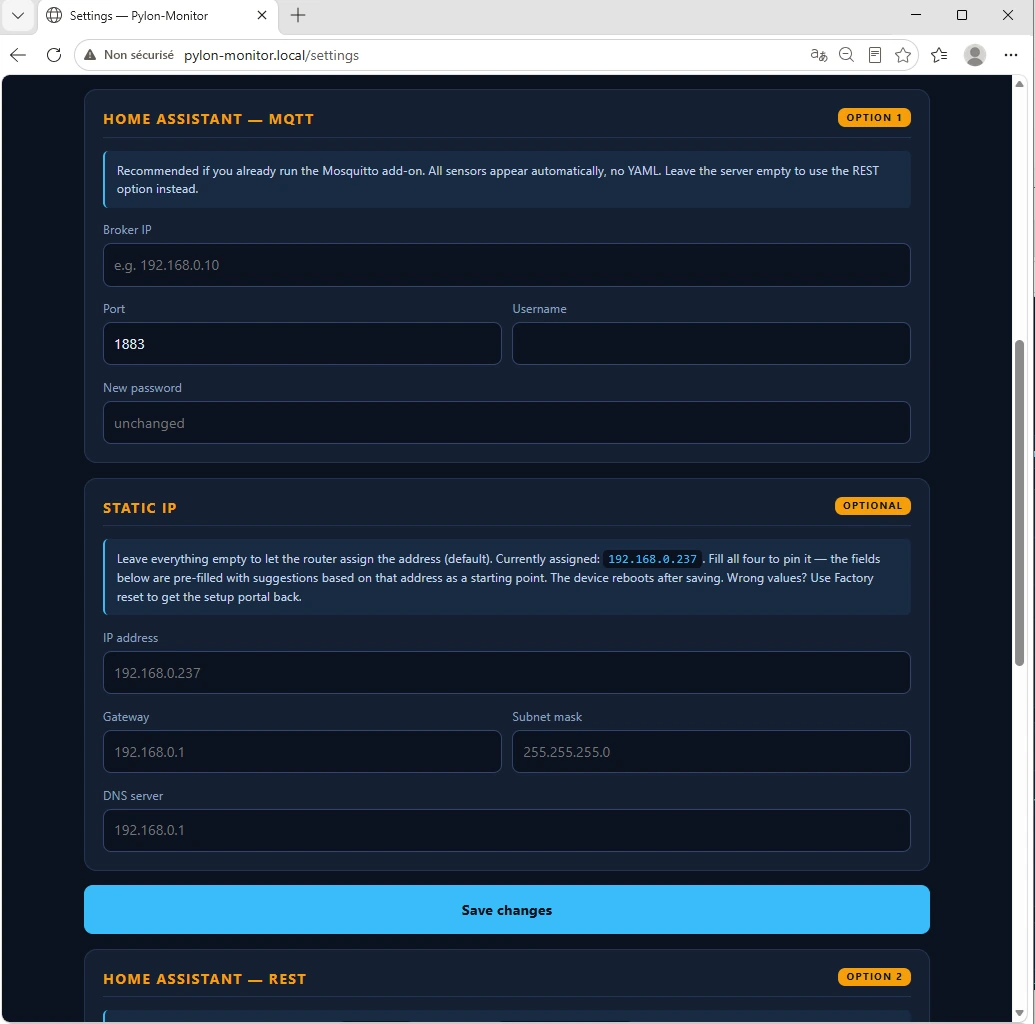
Läuft in Home Assistant bereits das Add-on Mosquitto broker (bei den meisten Installationen der Fall), ist das die richtige Option. IP, Port, Benutzername und Passwort des Brokers auf der Settings-Seite des Geräts eintragen, speichern, und nach etwa fünf Sekunden erscheinen elf Sensoren automatisch unter Einstellungen → Geräte & Dienste → MQTT — gruppiert unter einer einzigen Gerätekarte namens Pylon-Monitor. Kein YAML, kein Neustart, keine manuell definierten Entitäten.
Die elf Sensoren: SOC, SOH, Spannung, Strom, Leistung, Batterietemperatur, MOSFET-Temperatur, Ladezyklen, Batteriestatus, Zellungleichgewicht und Batterieanzahl. Dazu ein zusätzliches Signal, das mehr zählt, als man denkt: ein Verfügbarkeits-Topic mit einem echten MQTT-Last-Will-and-Testament, sodass jeder Sensor in Home Assistant korrekt ausgegraut wird, sobald das Gerät Strom oder WLAN verliert — statt stillschweigend auf seinem letzten bekannten Wert einzufrieren, was genau der Fehlermodus ist, der Leute tatsächlich in Schwierigkeiten bringt (ein Alarm, der nie auslöst, weil der „letzte bekannte SOC" normal aussah).
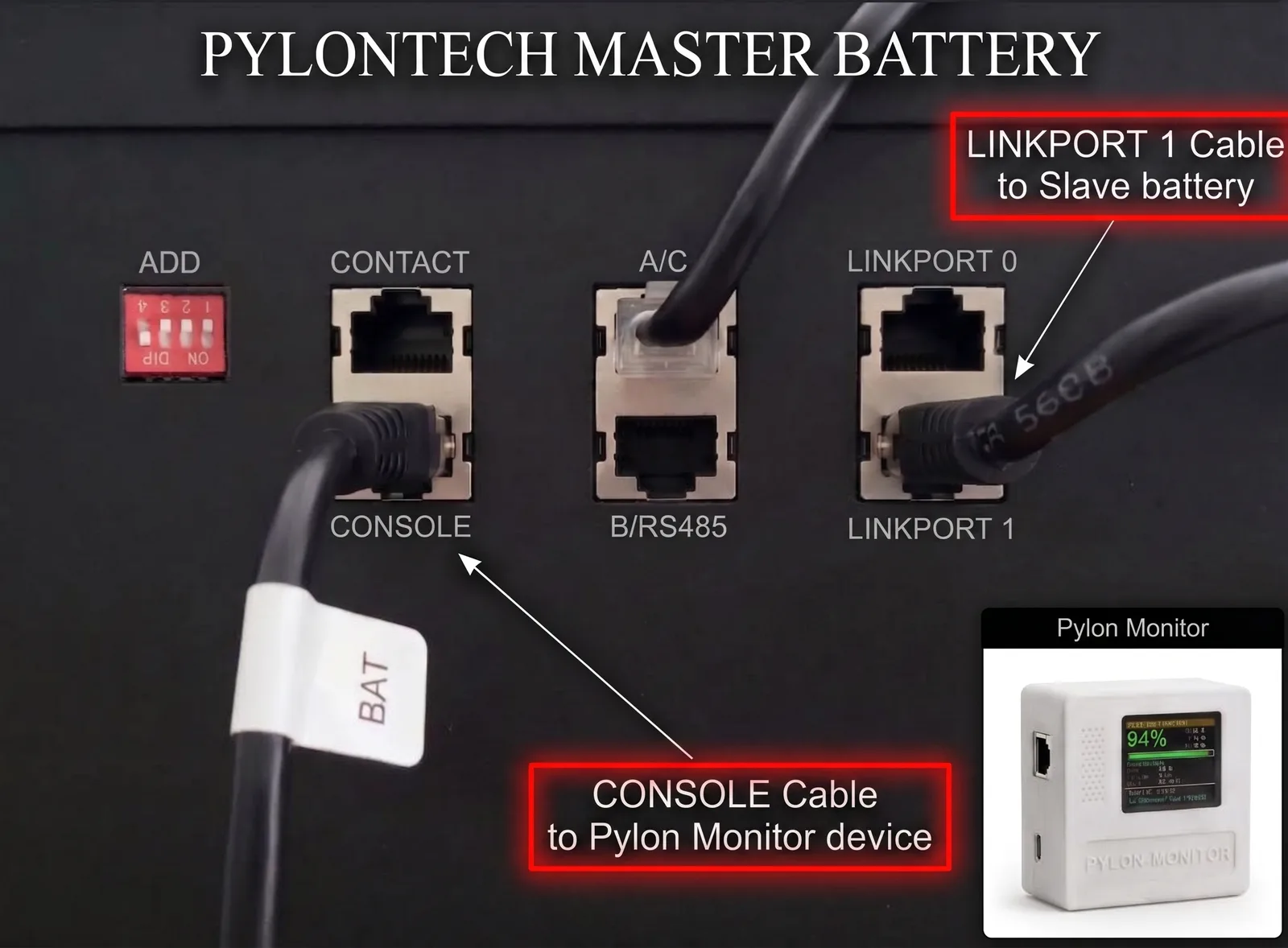
Das Kabel, das Ihre Master-Batterie mit der ersten Slave-Batterie verbindet, muss vom LINK PORT 1 der Master abgehen — niemals vom LINK PORT 0. Es wird am LINK PORT 0 der Slave eingesteckt, und jede weitere Batterie wiederholt dasselbe Muster 1 → 0. Andersherum verkabelt sieht die Master den Rest des Stapels nie, und der Pylon-Monitor zeigt immer nur eine einzige Batterie an.
Option 2 — REST, wenn kein MQTT läuft
Kein Broker, kein Problem. Die in Home Assistant eingebaute rest-Plattform kann den /api.json-Endpunkt des Geräts direkt alle 30 Sekunden abfragen und sechs Sensoren erstellen — SOC, SOH, Spannung, Strom, Leistung und Status. Der YAML-Block muss nicht von Grund auf geschrieben werden: Die Settings-Seite des Geräts generiert ihn selbst, mit bereits eingetragener aktueller IP. Kopieren, in configuration.yaml einfügen, Home Assistant neu starten.
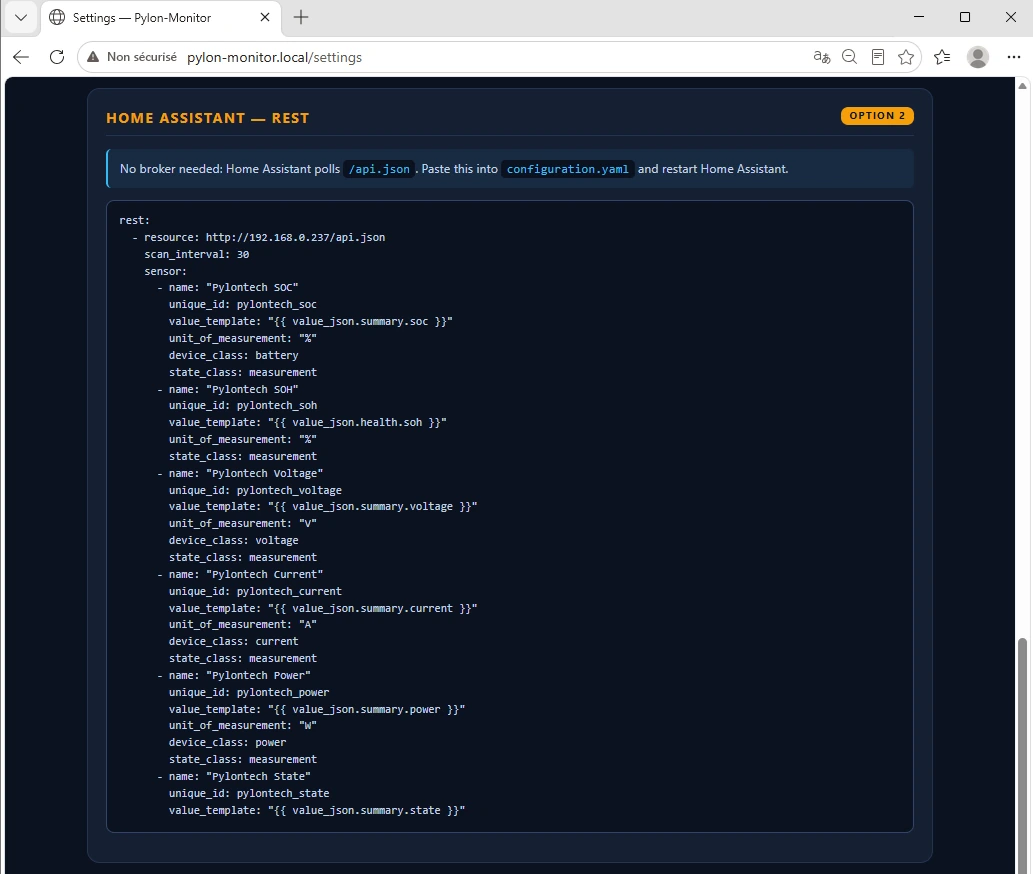
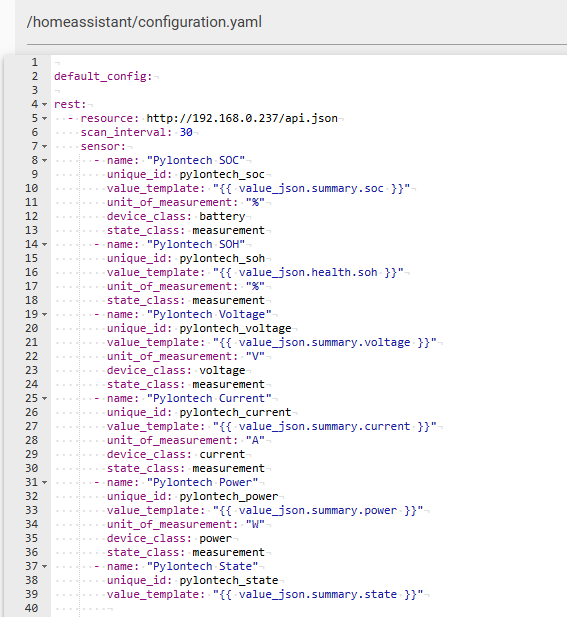
configuration.yaml eingefügt — genau der Block von der Settings-Seite, ohne Anpassungen.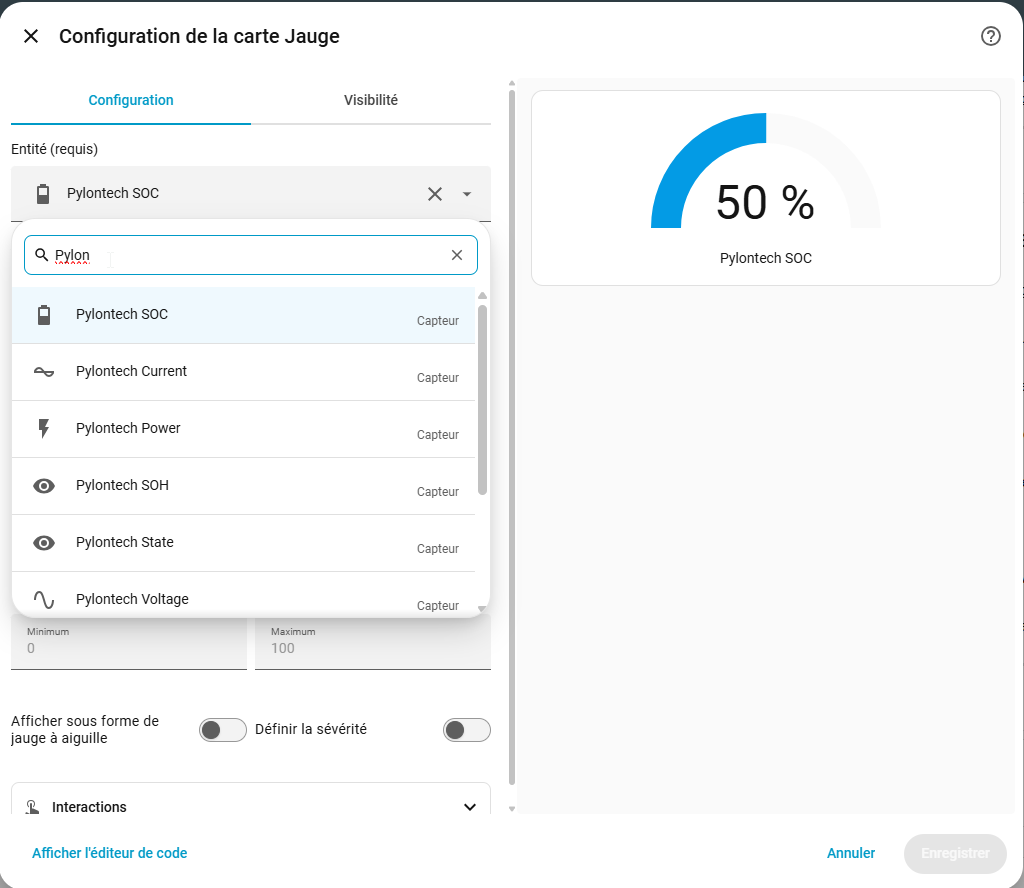
Welche Option ist die richtige?
- Läuft bereits ein Mosquitto-Broker? MQTT-Auto-Discovery nutzen. Schneller eingerichtet, mehr Sensoren, und allein das Verfügbarkeitssignal lohnt sich.
- Kein Broker, und keine Lust, extra dafür einen einzurichten? REST funktioniert einwandfrei. Die zehn Sekunden zusätzliche Abfrage-Latenz gegenüber MQTTs nahezu sofortigem Push spielen bei Batterietelemetrie keine Rolle — die ändert sich nicht schnell.
- Eine große HA-Instanz mit bereits Dutzenden MQTT-Geräten? Ein weiteres Gerät am Broker kostet nichts. MQTT nutzen.
Was man mit den Sensoren tatsächlich anfangen sollte
Zehn (oder sechs) neue Sensoren allein sind nur Zahlen auf einer Karte. Ein paar Automatisierungsideen, die daraus etwas Nützliches machen:
- Benachrichtigung bei niedrigem SOC. Eine einfache Automatisierung, ausgelöst wenn der SOC-Sensor unter einen Schwellwert fällt — Push-Benachrichtigung über die Home-Assistant-App, ohne den geräteeigenen Pushover-Alarm zu benötigen, falls Sie Benachrichtigungen lieber in HA zentralisieren.
- Zellungleichgewicht im Blick behalten. Zellungleichgewicht springt selten plötzlich nach oben, aber ein langsamer Aufwärtstrend über Wochen ist genau das, was ein Home-Assistant-Verlaufsdiagramm erkennt und ein gelegentlicher Blick aufs TFT-Display nie zeigen würde.
- Dashboard-Karte neben den Solar-/Wechselrichter-Daten. Wer Erzeugung und Verbrauch bereits in Home Assistant verfolgt, bekommt mit den Pylontech-SOC- und Leistungssensoren auf demselben Dashboard endlich das Gesamtbild an einem Ort, statt zwischen Apps zu wechseln.
Was diese Werte wirklich bedeuten und welche einen echten Alarm verdienen (im Gegensatz zu reinem Hintergrundrauschen), behandeln wir ausführlicher in Pylontech-Diagnose 101.
Schnelle Fehlerbehebung
- MQTT-Zeile bleibt rot / verbindet nicht: Broker-IP und Zugangsdaten noch einmal prüfen — ein eigener MQTT-Benutzer (siehe Tipp oben) ist die häufigste Lösung, wenn ein wiederverwendeter HA-Login unerwartet fehlschlägt.
- Doppelte Entitäten: MQTT und REST sind gleichzeitig für dieselben Werte konfiguriert — eines entfernen.
- Sensor zeigt „nicht verfügbar": Passiert das genau dann, wenn das Gerät WLAN oder Strom verliert, funktioniert das Verfügbarkeitssignal wie vorgesehen — kein Fehler.
Kein Home Assistant im Einsatz?
Alles oben Beschriebene basiert auf demselben /api.json-Endpunkt und denselben MQTT-Topics, die auch die Integrationen für Jeedom, Node-RED, Domoticz und openHAB antreiben — siehe jeden anderen Weg, eine Pylontech-Batterie mit einer Smart-Home-Plattform zu verbinden, falls Home Assistant nicht Ihr System ist.
Tuya / SmartLife — eine inoffizielle Brücke über IFTTT, Make.com oder Apilio
Tuya-Geräte und die SmartLife-App melden sich ausschließlich an Tuyas eigene Cloud — auf ihrer Seite gibt es keinen generischen JSON-Endpunkt wie hier, und eine offizielle Pylontech-Tuya-Integration existiert nicht. Auch dieses Gerät gibt nicht vor, eine zu sein. Was es liefert, ist das fehlende Puzzleteil für eine No-Code-Brücke: aktivieren Sie Settings > Public JSON access > „Enable a real public URL", und pylon-monitor.com veröffentlicht das JSON Ihres Geräts erneut unter einem stabilen HTTPS-Link, der von überall erreichbar ist — ohne Portweiterleitung, ohne VPN, nichts an Ihrem eigenen Router offengelegt.
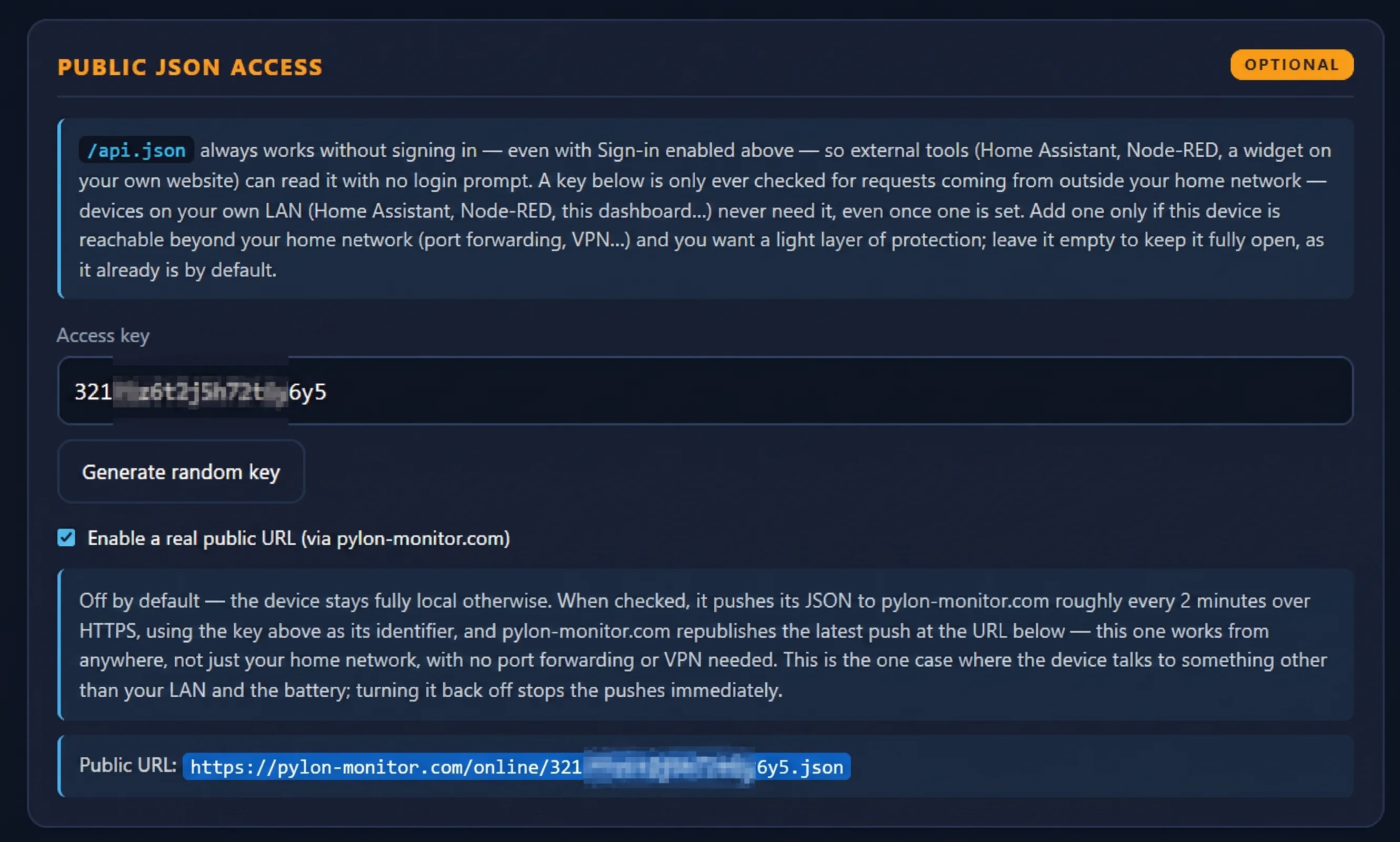
Mit dieser URL in der Hand kann eine kostenlose No-Code-Automatisierungsplattform sie abfragen und die Werte in ein virtuelles Tuya-Gerät oder einen SmartLife-Webhook einspeisen:
- IFTTT — ein Webhooks/JSON-Applet, das die URL nach Zeitplan abfragt und eine SmartLife-Aktion speist.
- Make.com (ehemals Integromat) — ein HTTP-Modul liest die URL, ein JSON-Parser, dann ein Tuya/SmartLife-Modul oder ein Webhook zurück in Tuyas IoT-Plattform.
- Apilio — speziell für Tuya/SmartLife-Automatisierungen gebaut, mit einem eigenen HTTP-Request-Trigger, der eine URL wie diese direkt abfragen kann.
Nichts davon wird offiziell von Tuya oder von Pylon-Monitor unterstützt — es ist eine Brücke, die Sie selbst aus bestehenden kostenlosen Tools zusammenbauen, keine zertifizierte Integration. Aber wenn Sie den SOC oder Status Ihrer Batterie auf einem SmartLife-Dashboard oder in einer Alexa/Google-Routine haben möchten, die nur Tuya-Geräte versteht, ist die öffentliche URL oben das fehlende Teil.
Häufige Fragen
- Brauche ich einen MQTT-Broker, um Pylontech in Home Assistant zu nutzen?
- Nein. Wer keinen MQTT-Broker betreibt, kann die in Home Assistant eingebaute REST-Plattform nutzen, die die JSON-API des Geräts direkt abfragt und sechs Sensoren erstellt — kein Broker nötig.
- Wie viele Sensoren liefert Pylontech-Monitoring in Home Assistant?
- MQTT-Auto-Discovery erstellt 11 Sensoren plus ein Verfügbarkeitssignal. Die REST-Plattform erstellt 6 Sensoren aus denselben zugrunde liegenden Daten. Besteht Ihr Pack aus mehr als einer Pylontech-Batterie, veröffentlicht MQTT zusätzlich 5 Sensoren je Batterie (SOC, SOH, Zyklen, Spannung, Status), und die JSON-API liefert unabhängig von der gewählten Integration stets die vollständige Aufschlüsselung je Batterie.
- Kann ich MQTT und REST gleichzeitig nutzen?
- Technisch ja, für dieselben Werte aber nicht empfehlenswert — es entstehen doppelte Entitäten. MQTT wählen, wenn ein Broker vorhanden ist (deckt alles ab, was REST kann, und mehr); REST nur nutzen, wenn kein Broker läuft.
Pylon-Monitor bringt beide Integrationen bereits mit — MQTT-Auto-Discovery und der REST-YAML-Generator sind schon auf dem Gerät, einsatzbereit ab dem Moment des Anschließens.
Jetzt bestellen — 59 € Einmaliger Kauf, 59 € gesamt — keine MwSt., kein Abo.