Due vie d'accesso, entrambe già integrate nel firmware
Chiedete a dieci persone come collegherebbero una batteria Pylontech a Home Assistant e otterrete dieci mezze risposte diverse, con componenti personalizzati, repository HACS, o YAML copiato da un forum di tre anni fa. Con Pylon-Monitor non c'è da indovinare: il dispositivo integra due percorsi di integrazione direttamente nel firmware, e nessuno dei due richiede di installare nulla lato Home Assistant.
Entrambi leggono lo stesso dato di base — la porta Console della batteria — quindi la scelta non riguarda le capacità, ma ciò che avete già in funzione.
Opzione 1 — Auto-discovery MQTT, la via veloce
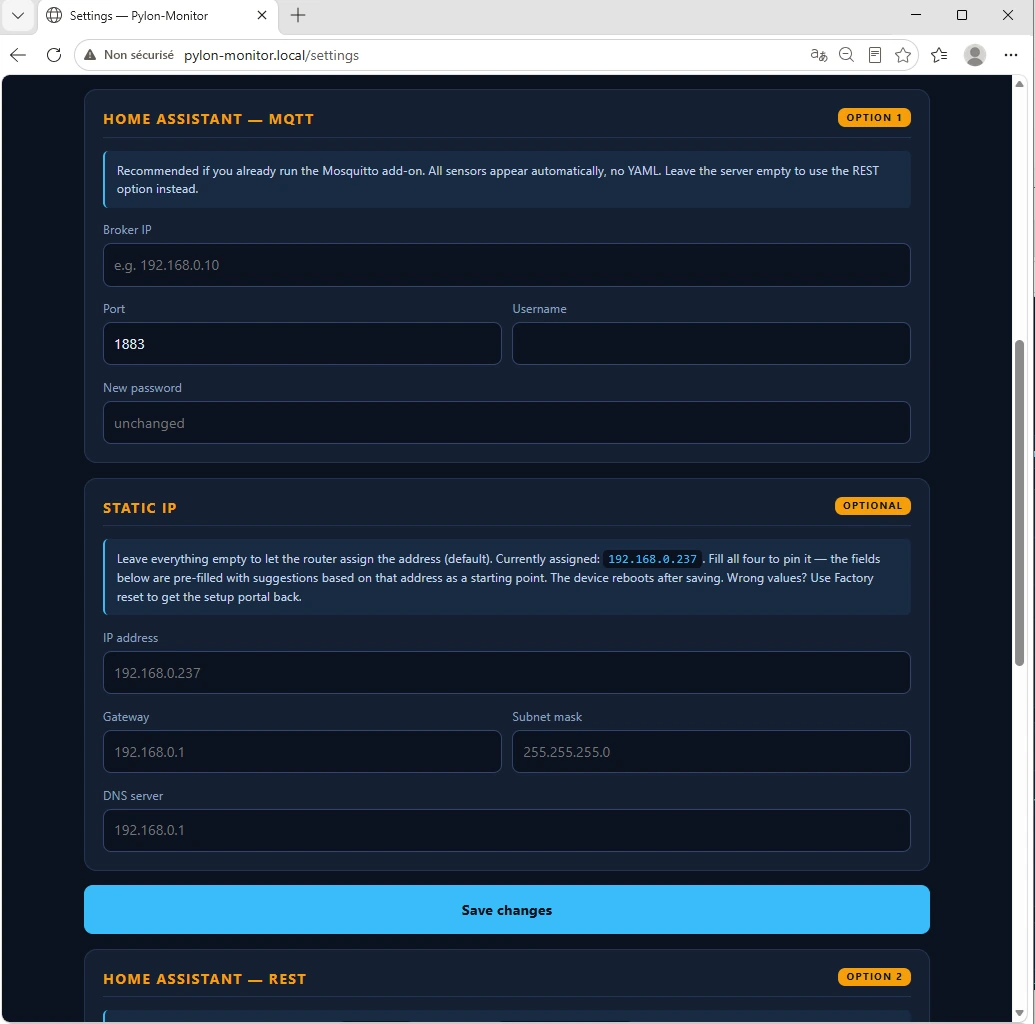
Se Home Assistant ha già in esecuzione il componente aggiuntivo Mosquitto broker (la maggior parte delle installazioni ce l'ha), questa è l'opzione da usare. Inserite IP del broker, porta, nome utente e password nella pagina Settings del dispositivo, salvate, e in circa cinque secondi undici sensori compaiono automaticamente in Impostazioni → Dispositivi e servizi → MQTT — raggruppati sotto un'unica scheda dispositivo chiamata Pylon-Monitor. Niente YAML, nessun riavvio, nessuna entità da definire manualmente.
Gli undici sensori: SOC, SOH, tensione, corrente, potenza, temperatura batteria, temperatura MOSFET, cicli di carica, stato della batteria, squilibrio delle celle e numero di batterie. Più un segnale extra che conta più di quanto sembri: un topic di disponibilità sostenuto da un vero Last-Will-and-Testament MQTT, che fa sì che ogni sensore si oscuri correttamente in Home Assistant nel momento in cui il dispositivo perde alimentazione o WiFi — invece di rimanere silenziosamente bloccato sull'ultimo valore conosciuto, che è esattamente la modalità di guasto che frega le persone (un allarme che non scatta mai perché l'"ultimo SOC conosciuto" sembrava normale).
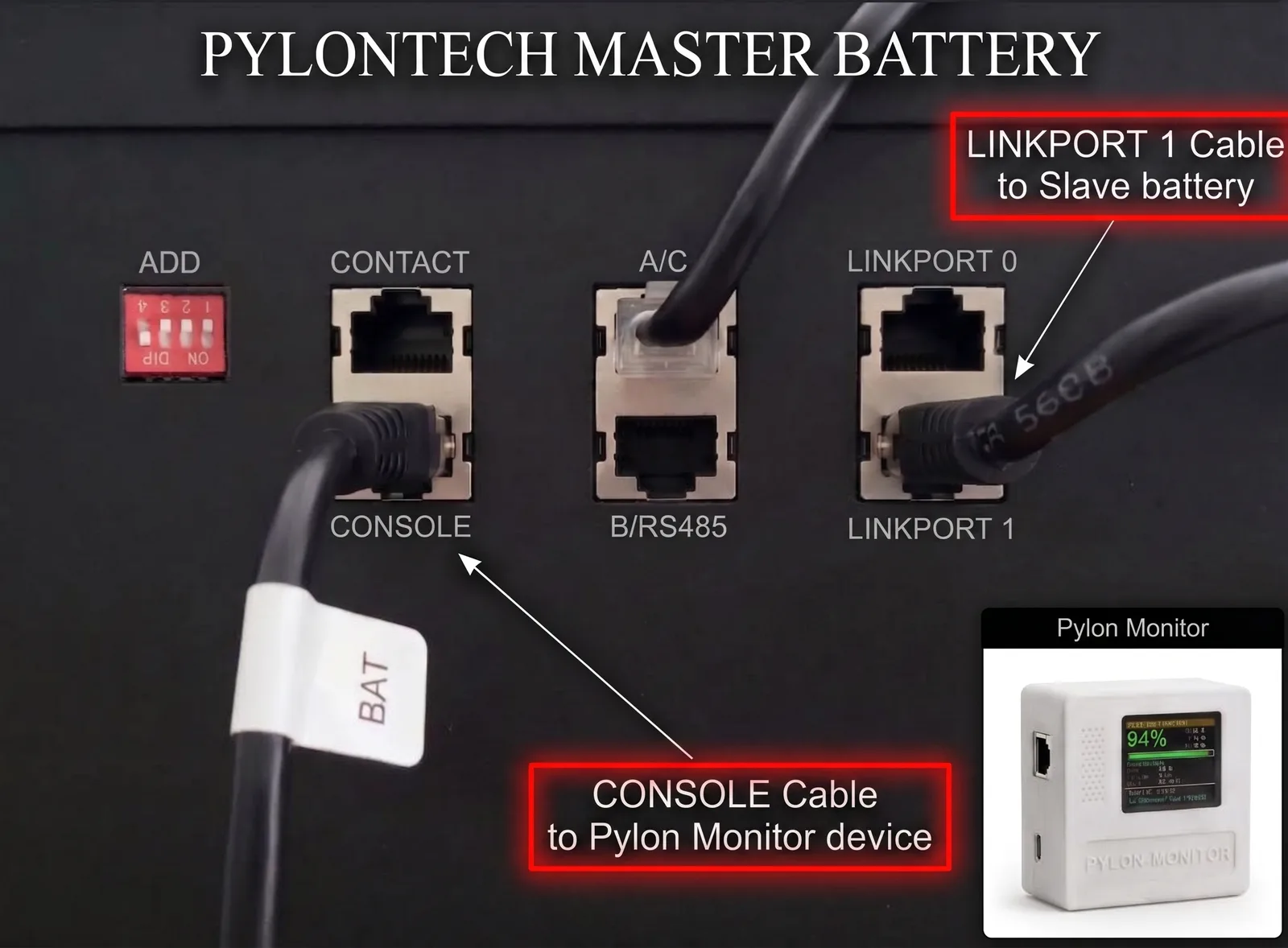
Il cavo che collega la batteria master alla prima slave deve partire dal LINK PORT 1 della master — mai dal LINK PORT 0. Si inserisce nel LINK PORT 0 della slave, e ogni batteria successiva ripete lo stesso schema 1 → 0. Collegato al contrario, la master non vede mai il resto dello stack e il Pylon-Monitor mostrerà sempre una sola batteria, per quante ne abbiate.
Opzione 2 — REST, se non usate MQTT
Nessun broker, nessun problema. La piattaforma rest integrata di Home Assistant può interrogare direttamente l'endpoint /api.json del dispositivo ogni 30 secondi e creare sei sensori — SOC, SOH, tensione, corrente, potenza e stato. Il blocco YAML non va scritto da zero: la pagina Settings del dispositivo lo genera da sola per voi, con l'IP attuale già inserito. Copiate, incollate in configuration.yaml, riavviate Home Assistant.
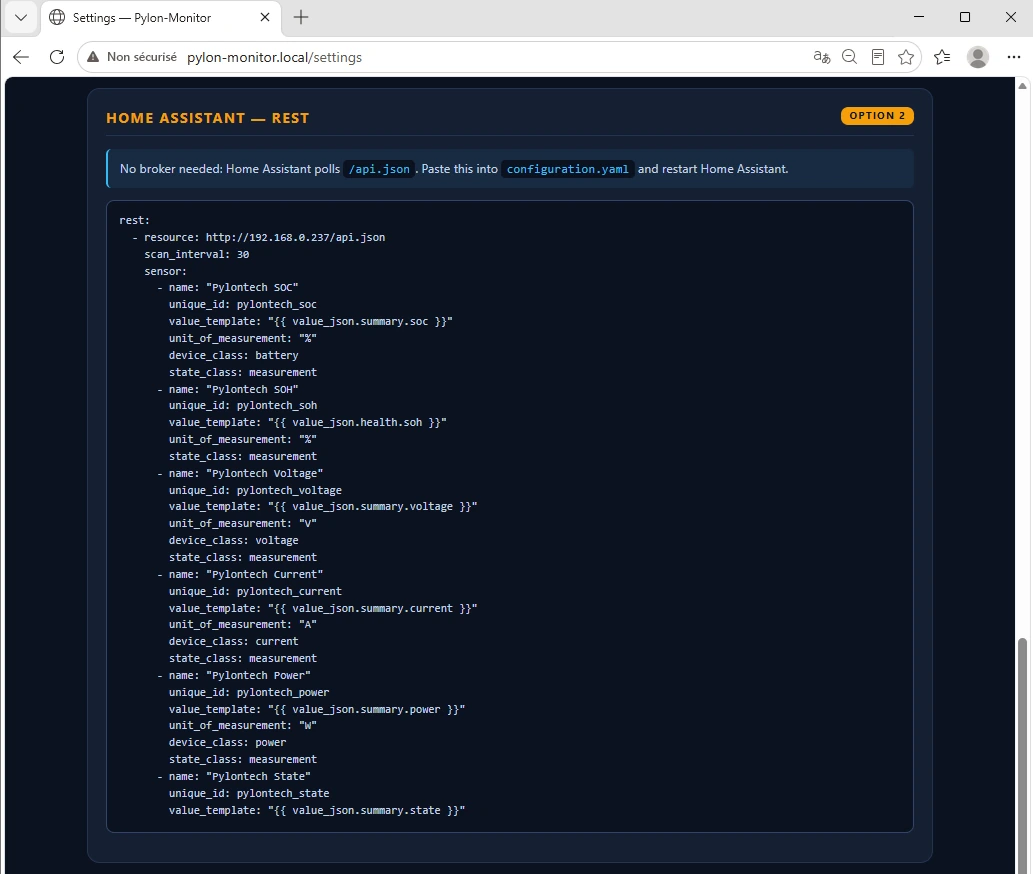
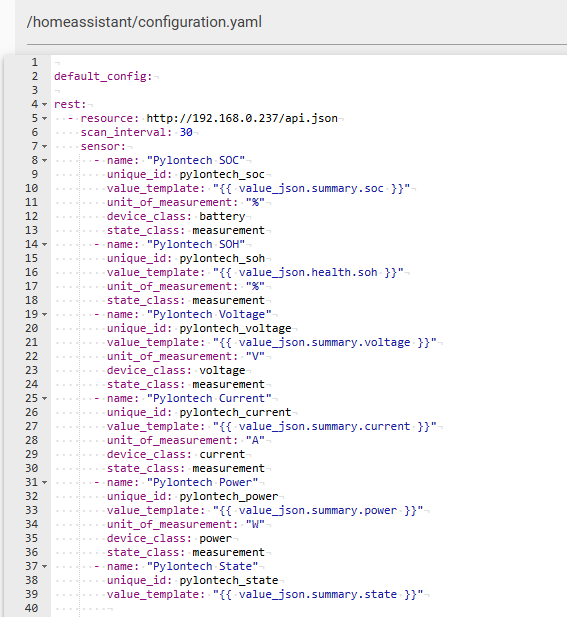
configuration.yaml — il blocco esatto generato dalla pagina Settings, senza modifiche.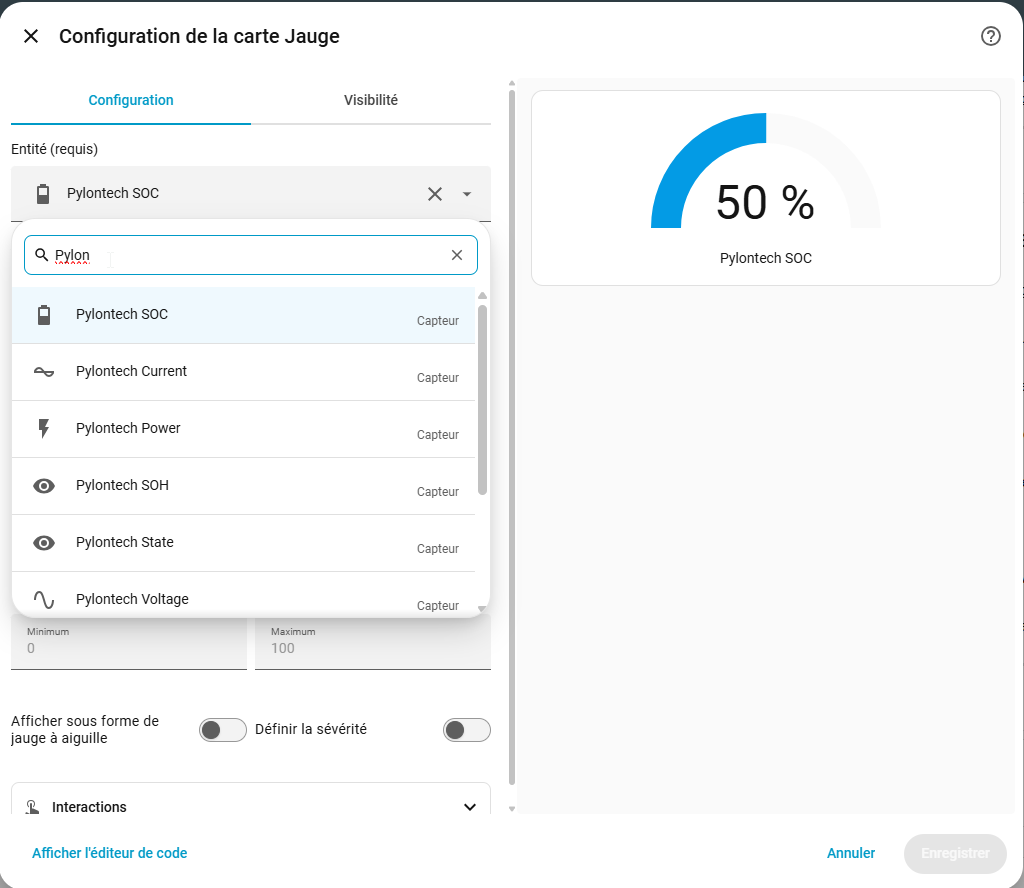
Quale scegliere in pratica?
- Avete già un broker Mosquitto attivo? Usate l'auto-discovery MQTT. Più veloce da configurare, dà più sensori, e solo il segnale di disponibilità vale la pena.
- Nessun broker, e non volete installarne uno solo per questo? REST funziona benissimo. I dieci secondi extra di latenza di polling rispetto al push quasi istantaneo di MQTT non contano per la telemetria della batteria — non cambia velocemente.
- Gestite una grande istanza HA con già decine di dispositivi MQTT? Un dispositivo in più sul broker non costa nulla. Andate con MQTT.
Cosa fare davvero con i sensori
Dieci (o sei) nuovi sensori, da soli, sono solo numeri su una scheda. Alcune idee di automazione per trasformarli in qualcosa di utile:
- Notifica SOC basso. Un'automazione semplice attivata quando il sensore SOC scende sotto una soglia — notifica push tramite l'app Home Assistant, senza bisogno dell'allarme Pushover proprio del dispositivo se preferite centralizzare gli avvisi in HA.
- Monitoraggio dello squilibrio delle celle. Lo squilibrio raramente sale di colpo, ma una lenta deriva verso l'alto nel corso di settimane è esattamente ciò che un grafico storico di Home Assistant coglie e che un'occhiata occasionale allo schermo TFT non vedrebbe mai.
- Una scheda dashboard accanto ai vostri dati solari/inverter. Se già monitorate produzione e consumo in Home Assistant, mettere i sensori SOC e potenza Pylontech sulla stessa dashboard vi dà finalmente il quadro completo in un unico posto, invece di passare da un'app all'altra.
Per approfondire cosa significano davvero questi numeri e quali meritano un vero allarme (rispetto a quelli che sono solo rumore di fondo), vedete Diagnostica Pylontech 101.
Risoluzione rapida dei problemi
- La riga MQTT resta rossa / non si connette: ricontrollate IP e credenziali del broker — un utente MQTT dedicato (vedi consiglio sopra) è la soluzione più comune quando un login HA riutilizzato fallisce inaspettatamente.
- Entità duplicate: avete configurato MQTT e REST contemporaneamente per gli stessi valori — rimuovetene uno.
- Un sensore mostra "non disponibile": se accade esattamente quando il dispositivo perde WiFi o alimentazione, è il segnale di disponibilità che funziona come previsto, non un bug.
Non usate Home Assistant?
Tutto quanto sopra si basa sullo stesso endpoint /api.json e sugli stessi topic MQTT che alimentano anche le integrazioni con Jeedom, Node-RED, Domoticz e openHAB — vedete tutti gli altri modi per collegare una batteria Pylontech a una piattaforma domotica se Home Assistant non è il vostro sistema.
Tuya / SmartLife — un ponte non ufficiale via IFTTT, Make.com o Apilio
I dispositivi Tuya e l'app SmartLife comunicano solo con il cloud proprio di Tuya — non esiste un endpoint JSON generico dal loro lato come qui, e non esiste un'integrazione ufficiale Pylontech-Tuya. Nemmeno questo dispositivo pretende di esserlo. Ciò che offre è il pezzo mancante per un ponte no-code: attivate Settings > Public JSON access > "Enable a real public URL" e pylon-monitor.com ripubblica il JSON del vostro dispositivo su un link HTTPS stabile, raggiungibile da qualsiasi luogo — senza port forwarding, senza VPN, nulla esposto sul vostro router.
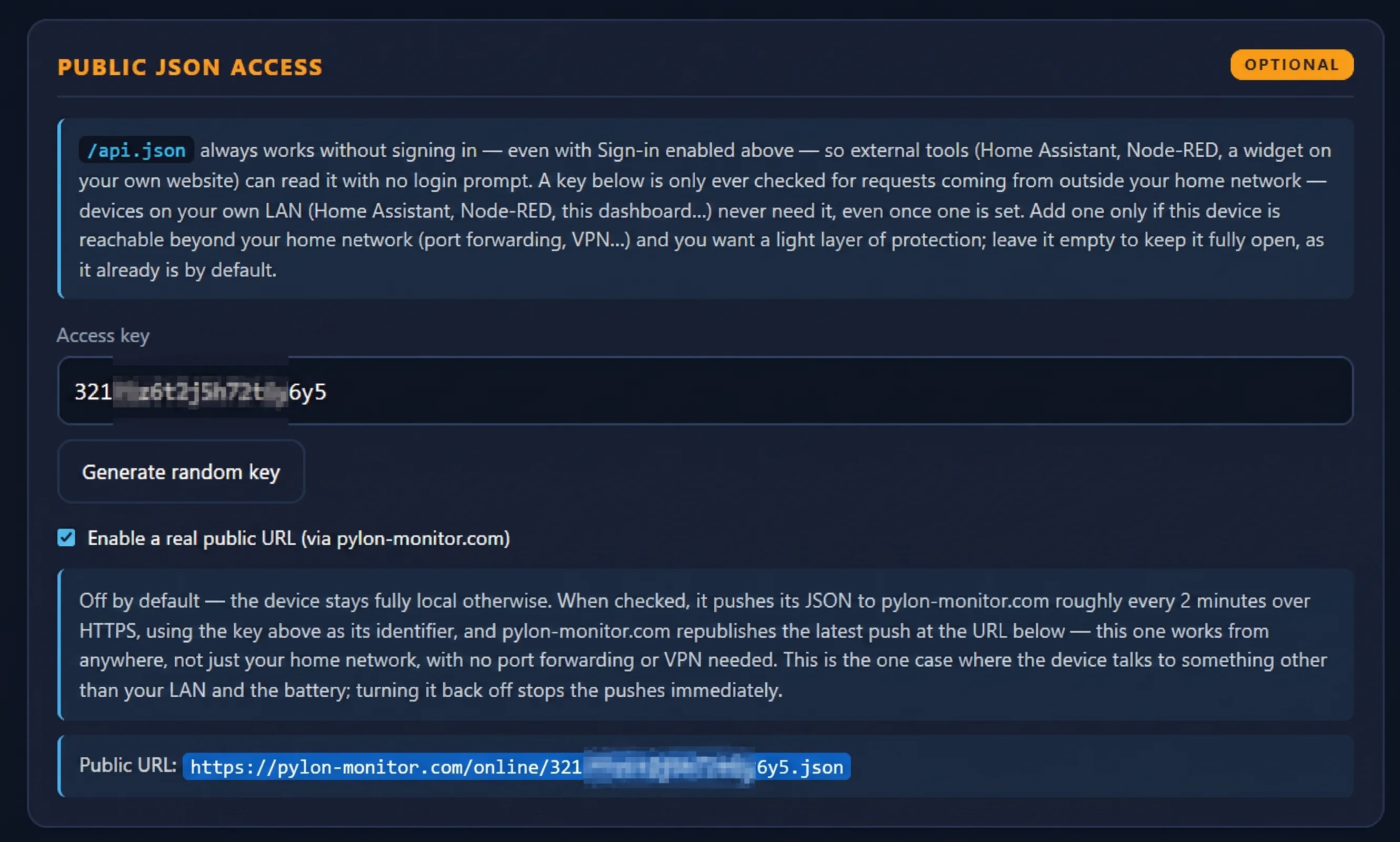
Con questo URL in mano, una piattaforma di automazione no-code (con piano gratuito) può interrogarlo e inviare i valori a un dispositivo virtuale Tuya o a un webhook rivolto a SmartLife:
- IFTTT — un applet Webhooks/JSON che interroga l'URL secondo una pianificazione, alimentando un'azione SmartLife.
- Make.com (ex Integromat) — un modulo HTTP che legge l'URL, un parser JSON, poi un modulo Tuya/SmartLife o un webhook di ritorno verso la piattaforma IoT di Tuya.
- Apilio — costruito specificamente attorno alle automazioni Tuya/SmartLife, con un proprio trigger di richiesta HTTP che può interrogare direttamente un URL come questo.
Nulla di tutto ciò è ufficialmente supportato da Tuya o da Pylon-Monitor — è un ponte che assemblate voi stessi con strumenti gratuiti esistenti, non un'integrazione certificata. Ma se volete il SOC o lo stato della vostra batteria su una dashboard SmartLife, o in una routine Alexa/Google che capisce solo dispositivi Tuya, l'URL pubblico sopra è il pezzo che vi mancava.
Domande frequenti
- Serve un broker MQTT per usare Pylontech in Home Assistant?
- No. Se non gestite un broker MQTT, la piattaforma REST integrata di Home Assistant può interrogare direttamente l'API JSON del dispositivo e creare sei sensori — nessun broker richiesto.
- Quanti sensori dà il monitoraggio Pylontech in Home Assistant?
- L'auto-discovery MQTT crea 11 sensori più un segnale di disponibilità. La piattaforma REST crea 6 sensori dagli stessi dati di base. Se il tuo pack conta più di una batteria Pylontech, MQTT pubblica anche 5 sensori per ogni batteria (SOC, SOH, cicli, tensione, stato), e l'API JSON espone sempre il dettaglio completo per batteria indipendentemente dall'integrazione usata.
- Posso usare MQTT e REST contemporaneamente?
- Potete, ma non dovreste per gli stessi valori — crea entità duplicate. Scegliete MQTT se avete un broker (copre tutto ciò che fa REST, e altro); usate REST solo se non lo avete.
Pylon-Monitor integra già entrambe le soluzioni — l'auto-discovery MQTT e il generatore di YAML REST sono già sul dispositivo, pronti non appena lo collegate.
Ordina ora — 59 € Acquisto una tantum, 59 € in totale — IVA non applicabile, nessun abbonamento.