⏱ Tutta l'installazione, cronometrata
✓ ≈ 1 min 40 s in tutto
Cosa vi serve
- 1La vostra batteria PylontechUS2000, US3000, US5000, UP5000, Force… qualsiasi modello con porta Console
- 2Un caricabatterie USBQualsiasi caricabatterie da telefono, una porta USB dell'inverter o un powerbank
- 3Il vostro telefonoPer scegliere il WiFi — nessuna app da installare
Cosa non vi serve
- Attrezzi
- Un'app
- Un elettricista
- Un computer
- Saldature
- Toccare le impostazioni dell'inverter
Contenuto della confezione
- Il Pylon-Monitor (79 g)
- Cavo console RJ45
- Cavo di alimentazione USB
- Scheda di avvio rapido
Entrambi i cavi sono inclusi. Peso netto ~93 g.
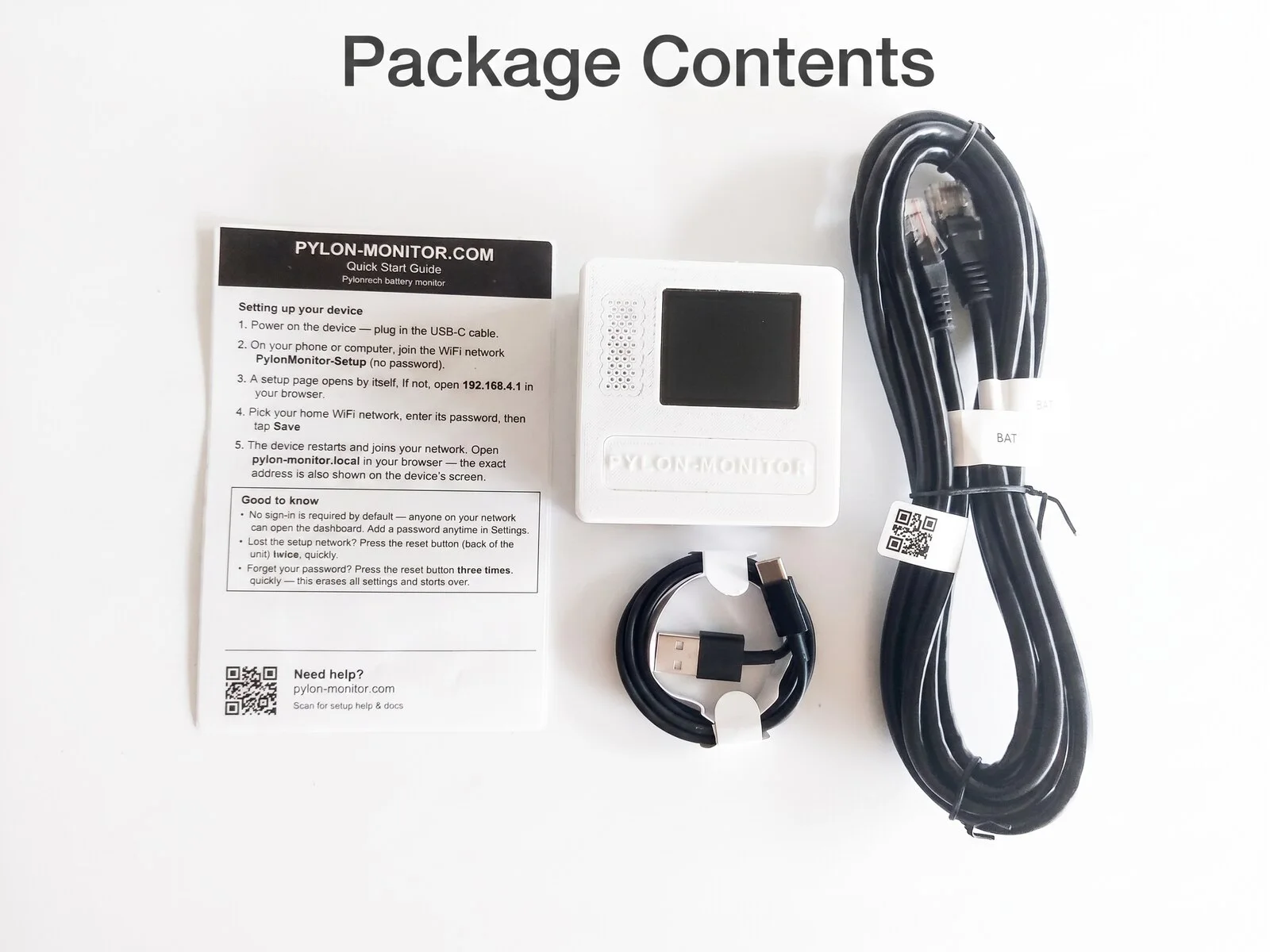
5 passi, dalla scatola alla dashboard in diretta
-
Collegatelo alla batteria ⏱ 15 s
Inserite un capo del cavo RJ45 nella porta marcata Console della vostra Pylontech (la batteria master se ne avete più d'una) e l'altro nel Pylon-Monitor. Fa «clic» — è la parte più difficile.
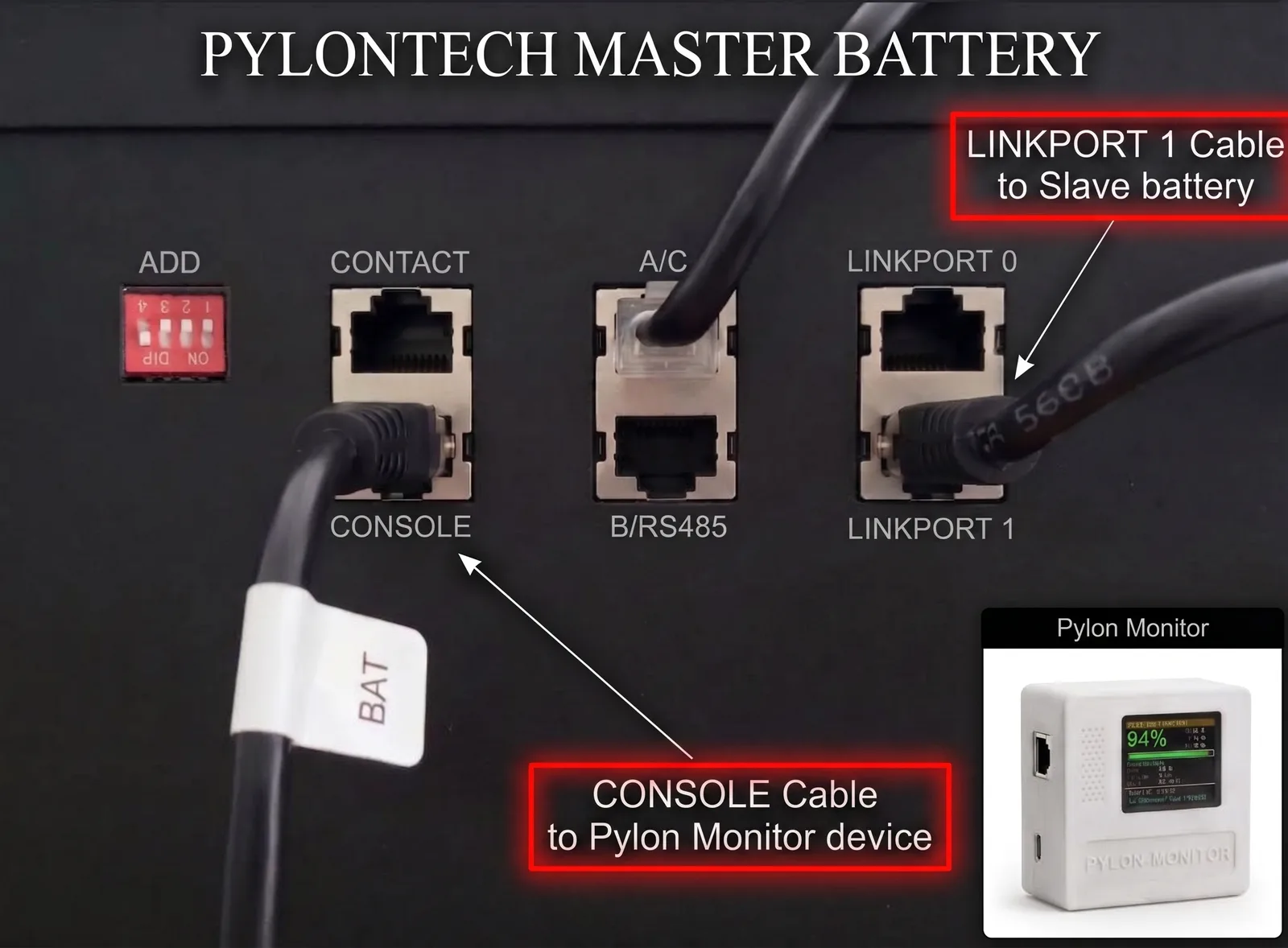
Sulla batteria master: CONSOLE verso il Pylon-Monitor, LINK PORT 1 verso la batteria slave. L'errore che fanno quasi tutti: LINK PORT 1, non LINK PORT 0
Il cavo che collega la batteria master alla prima slave deve partire dal LINK PORT 1 della master — mai dal LINK PORT 0. Si inserisce nel LINK PORT 0 della slave, e ogni batteria successiva ripete lo stesso schema 1 → 0. Collegato al contrario, la master non vede mai il resto dello stack e il Pylon-Monitor mostrerà sempre una sola batteria, per quante ne abbiate. -
Alimentatelo ⏱ 5 s
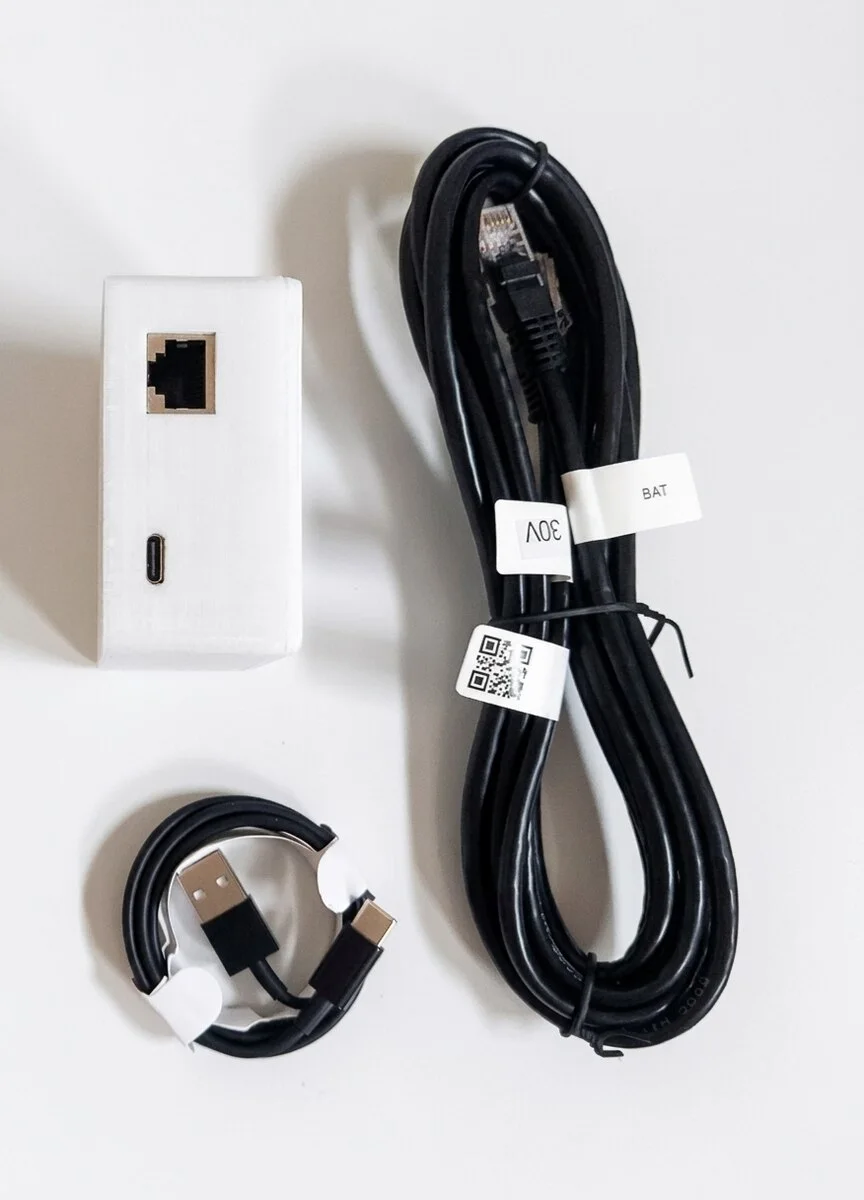
Collegate il cavo USB al Pylon-Monitor e a una qualsiasi sorgente USB a 5 V. Si avvia in pochi secondi (lo schermo del V2 si accende).
-
Collegatevi al WiFi di configurazione ⏱ 20 s
Sul telefono aprite le impostazioni WiFi e collegatevi a
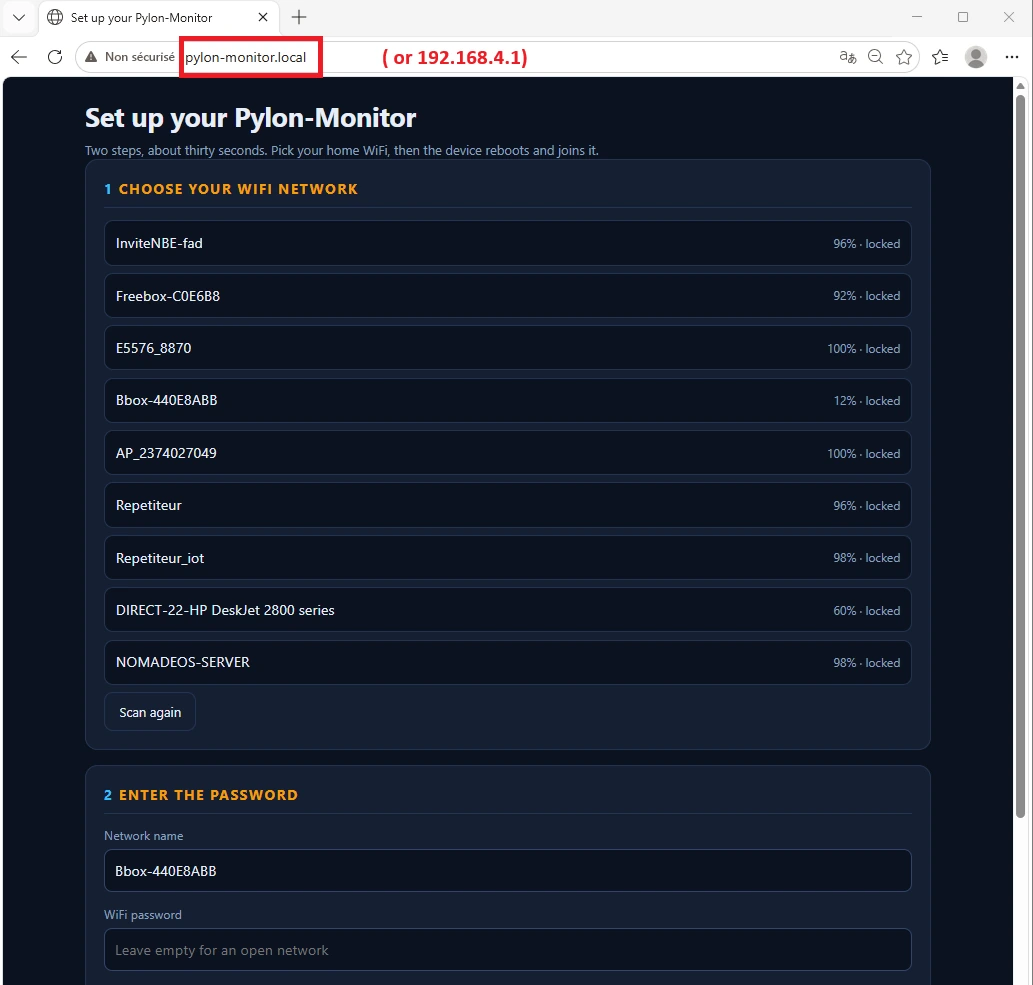
PylonMonitor-Setup(senza password). Si apre da sola una pagina di configurazione; altrimenti andate suhttp://192.168.4.1. -
Scegliete il vostro WiFi ⏱ 45 s
Toccate la vostra rete nell'elenco, digitate la password e premete Save and connect. Il Pylon-Monitor si riavvia e si collega al vostro WiFi.
-
Aprite la dashboard ⏱ 15 s
Digitate
http://pylon-monitor.localnel browser — oppure l'indirizzo IP mostrato in basso sullo schermo del V2. La batteria è in diretta: carica, potenza, salute, ogni cella. La prima volta vi chiede di creare la vostra password (non esiste una password predefinita).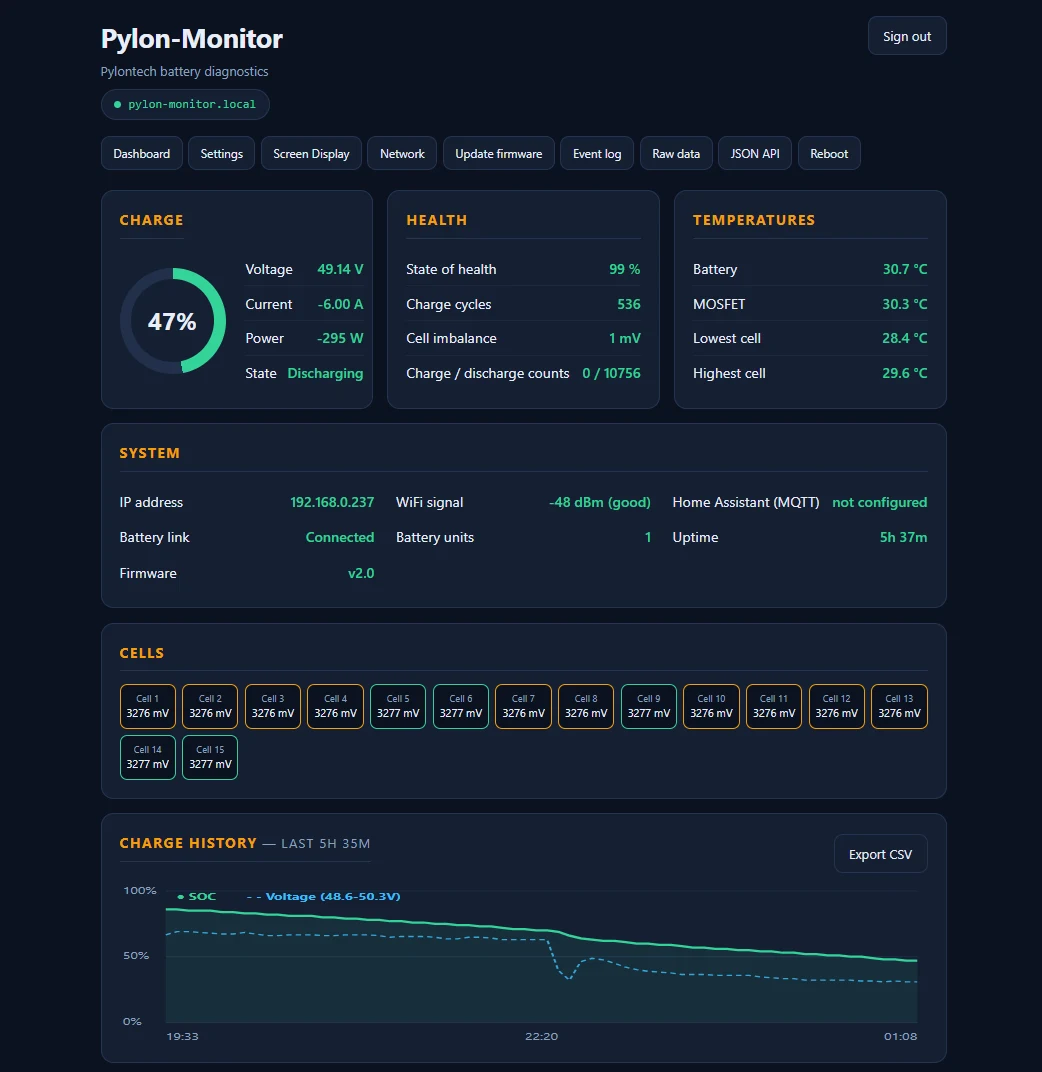
Fatto — siete in diretta! 🎉
Nessun file di configurazione, niente da toccare sull'inverter. Ecco cosa potete fare dopo, quando volete:
Cosa mostra lo schermo del V2
- Lo stato di carica in grandi cifre, sempre visibile
- Tensione, corrente e potenza accanto
- Un indicatore di carica colorato, lo stato (carica/scarica), salute, cicli e temperatura
- In basso: l'indirizzo IP e
hostname.local
Ogni elemento tranne la percentuale si attiva o disattiva dalla pagina Screen Display della dashboard, con anteprima in diretta. Il Lite non ha schermo: leggete tutto sul telefono.
Se qualcosa non funziona
Lo schermo resta nero
Controllate il cavo USB e l'alimentazione, provate un'altra porta USB o un altro caricabatterie. Il dispositivo consuma pochissimo, ma serve una vera alimentazione a 5 V.
«Nessun dato batteria»
Il cavo RJ45 è nella porta sbagliata. Le batterie Pylontech hanno diverse prese RJ45: usate quella marcata Console, non RS485, CAN o Link.
Compare una sola batteria ma ne ho diverse
Quasi sempre è il cavo di collegamento tra le batterie: deve partire dal LINK PORT 1 della master e arrivare al LINK PORT 0 della prima slave — mai il contrario, mai da 0 a 0. Ogni batteria successiva ripete 1 → 0. Vedete la foto del cablaggio.
Non vedo PylonMonitor-Setup
Il dispositivo potrebbe essersi già collegato a una rete precedente. Premete due volte rapidamente il tasto reset (sul retro) per riaprire la rete di configurazione — non si cancella nulla.
pylon-monitor.local non si apre
La vostra rete potrebbe non supportarlo (mDNS). Usate l'indirizzo IP mostrato sullo schermo del V2, o cercatelo nell'elenco dei dispositivi collegati del router.
Non si collega al mio WiFi
Fate la configurazione a circa 5 m dal router, verificate che ci sia una rete a 2,4 GHz (evitate «solo WPA3») e riscrivete la password con attenzione.
Lo schermo resta bianco dopo un aggiornamento
Usate Reset via USB: reinstalla il dispositivo da Chrome o Edge con un cavo USB, in pochi minuti.
Il tasto reset, spiegato
Si trova sul retro. Ogni pressione è breve — niente da tenere premuto. Contano 2 o 3 pressioni rapide di seguito (ciascuna entro 8 secondi dalla precedente).
PylonMonitor-Setup per scegliere una nuova rete. MQTT, allarmi e accesso restano intatti.Il dispositivo non si avvia più del tutto? Reset via USB lo reinstalla dal browser via USB.
Tra due minuti potreste vedere ogni cella.
Due cavi inclusi · aggiornamenti gratuiti a vita · 2 anni di garanzia · nessun abbonamento.