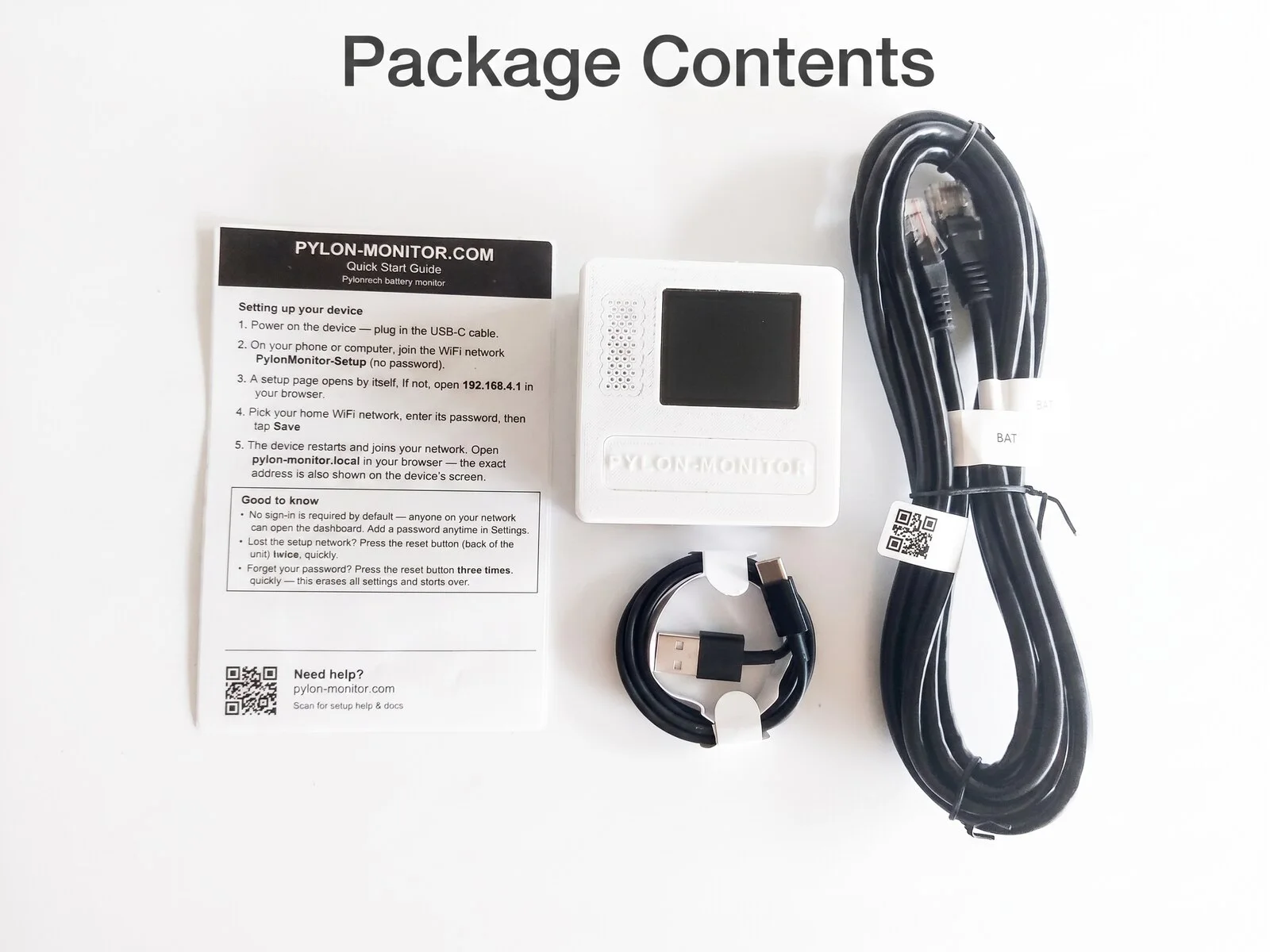
Contenuto della confezione
- Dispositivo Pylon-Monitor (schermo TFT IPS da 1,8")
- Cavo console RJ45
- Cavo di alimentazione USB-A a USB-C
- Questa scheda di avvio rapido
5 passaggi verso una dashboard in tempo reale
⏱ ≈ 1 min 40 s
-
Collegalo alla batteria ⏱ 15 s
Cavo RJ45 nella porta Console della batteria master Pylontech (in cima alla pila), l'altra estremità nel Pylon-Monitor.
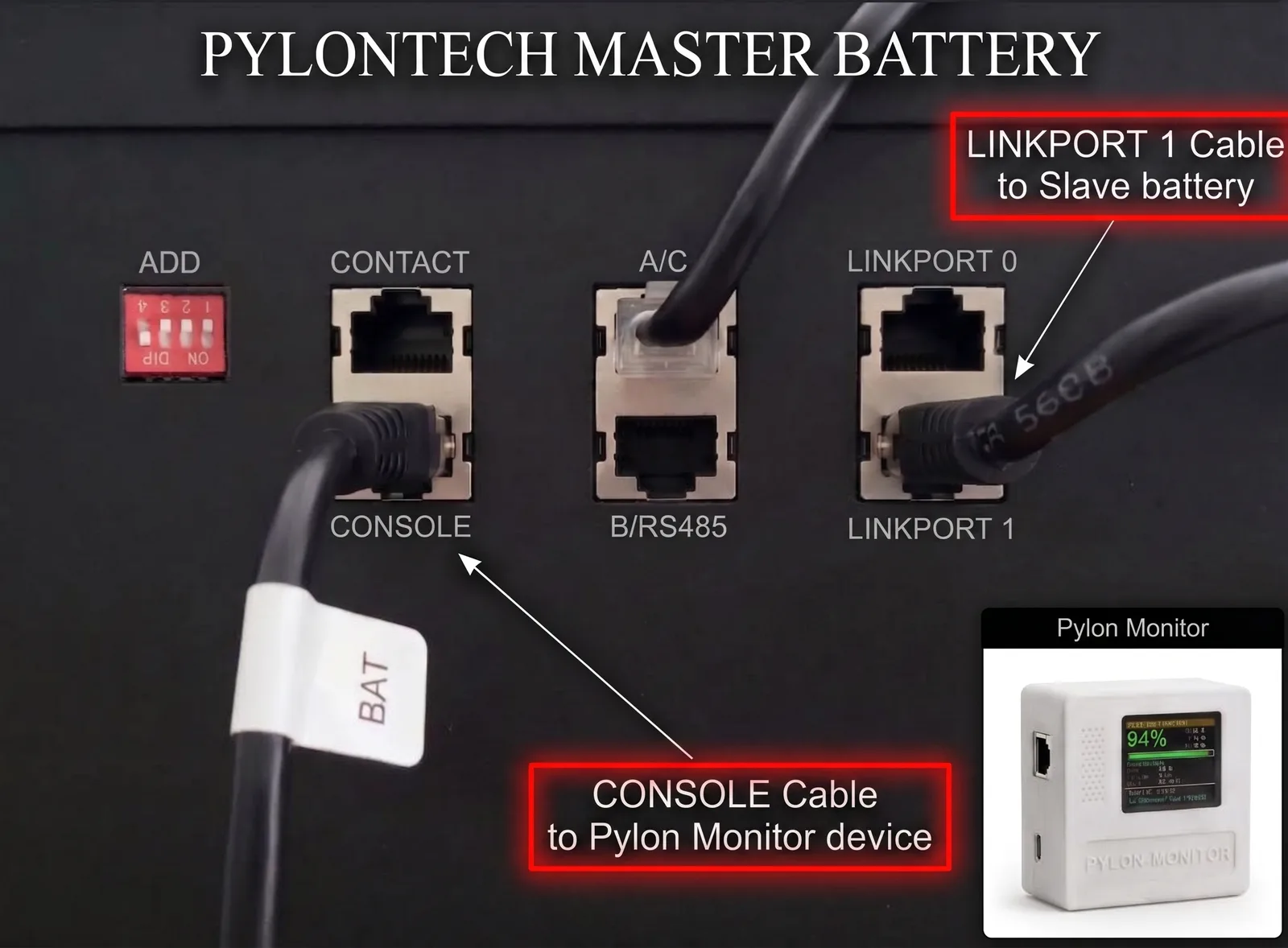
Sulla batteria master: CONSOLE verso il Pylon-Monitor, LINK PORT 1 verso la batteria slave. L'errore che fanno quasi tutti: LINK PORT 1, non LINK PORT 0
Il cavo che collega la batteria master alla prima slave deve partire dal LINK PORT 1 della master — mai dal LINK PORT 0. Si inserisce nel LINK PORT 0 della slave, e ogni batteria successiva ripete lo stesso schema 1 → 0. Collegato al contrario, la master non vede mai il resto dello stack e il Pylon-Monitor mostrerà sempre una sola batteria, per quante ne abbiate. -
Accendilo ⏱ 5 s
USB-C a qualsiasi fonte da 5 V. Lo schermo TFT si accende in uno o due secondi e mostra Starting up… Please wait…
-
Unisciti alla rete di configurazione ⏱ 20 s
Sul telefono, connettiti alla rete WiFi chiamata
PylonMonitor-Setup. Si apre automaticamente una pagina di configurazione. -
Scegli il tuo WiFi di casa ⏱ 45 s
Seleziona la tua rete, inserisci la password, tocca
Save and connect. Il dispositivo si riavvia e si connette al tuo WiFi. -
Apri la dashboard ⏱ 15 s
Lo schermo TFT mostra in basso l'indirizzo IP assegnato dal router (ad es. nell'intervallo
192.168.x.xo10.x.x.x). Digitalo nel browser, oppure provahttp://pylon-monitor.localse la tua rete supporta mDNS.
Tutto qui. Sei online.
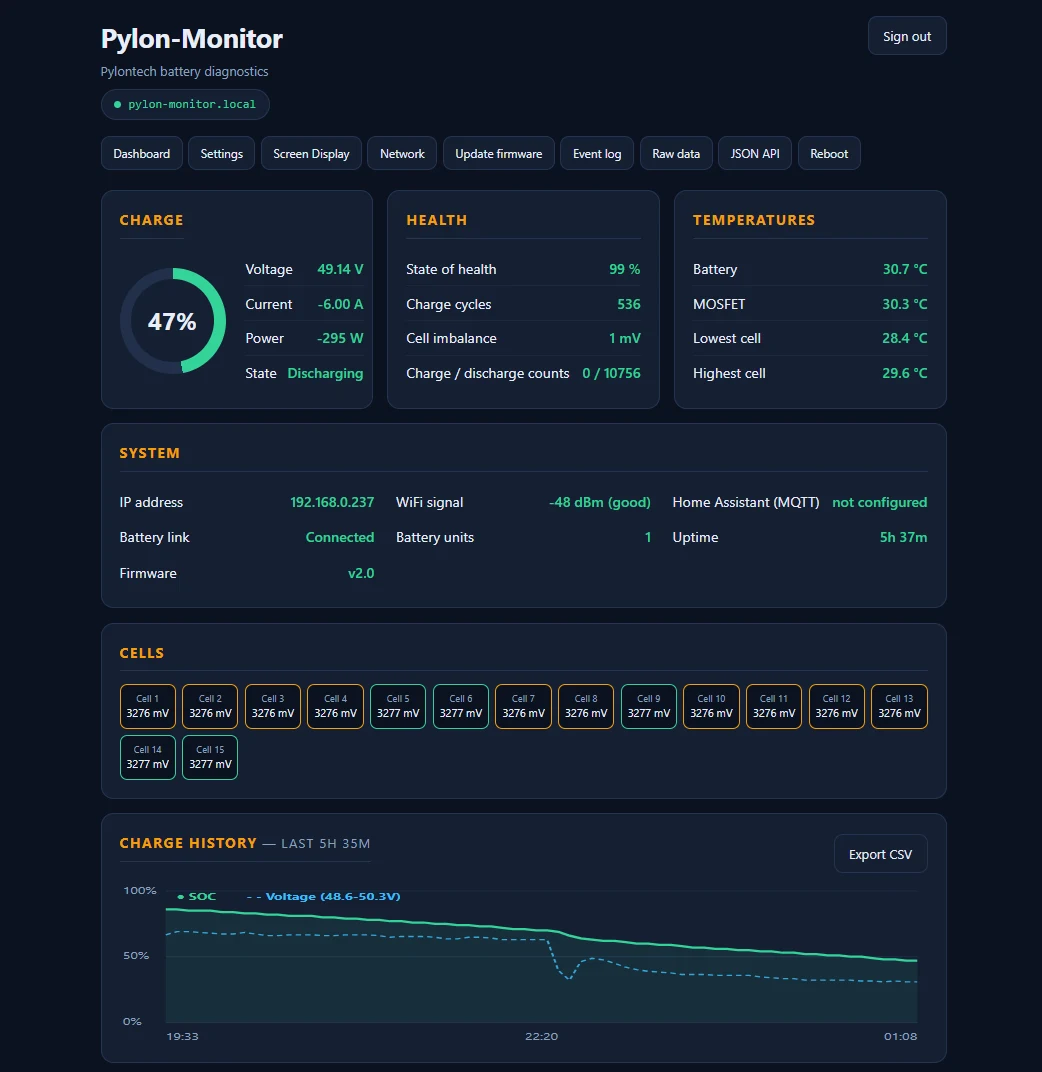
Vedrai stato di carica, tensione, corrente, potenza, SOH, cicli, segnale WiFi e temperature — aggiornati ogni pochi secondi. Stessa vista su telefono e PC.
Consigli per il primo accesso
- Al primo accesso il dispositivo ti chiede di creare la tua password — non esiste una password predefinita, come richiesto dalla norma europea di cybersicurezza EN 18031. Dimenticata? Premi 3 volte il pulsante di reset, ogni volta entro 8 secondi (sui dispositivi di generazione 2 funziona anche scollegare il cavo USB 3 volte): il dispositivo torna alle impostazioni di fabbrica e ne crei una nuova.
- Il nome host è già
pylon-monitordi default, quindihttp://pylon-monitor.localfunziona da subito — cambialo in Settings solo se hai più di un dispositivo. - Riserva l'IP nel DHCP del router, oppure imposta un IP statico in Settings.
- Aggiungi la dashboard alla schermata home del telefono.
- Per Home Assistant: scegli MQTT (auto-discovery, zero YAML) oppure REST (un breve frammento YAML, generato automaticamente dal dispositivo).
- Aggiornamenti firmware: il pulsante Update firmware nella dashboard — scarica gratis il file
.bine caricalo tu stesso.
Problemi?
Lo schermo TFT resta nero
Controlla il cavo USB e prova un'altra fonte da 5 V.
«Nessun dato della batteria»
Presa RJ45 sbagliata — usa Console, non RS485 / CAN / Link.
Una sola batteria su più
Il cavo di collegamento deve partire dal LINK PORT 1 della master verso il LINK PORT 0 della slave — non dal LINK PORT 0.
Nessuna rete di configurazione visibile
2 pressioni brevi e ravvicinate sul pulsante di reset (sul retro dell'involucro) per riaprire il portale — non viene cancellato nulla, è solo temporaneo per questa sessione.
.local non si apre
L'mDNS è disattivato sulla tua rete — usa l'IP mostrato sullo schermo TFT.
WiFi dimenticato / cambiato
2 pressioni brevi e ravvicinate sul pulsante di reset (sul retro dell'involucro) per riaprire il portale e scegliere una nuova rete — le altre impostazioni (MQTT, allarmi, accesso) restano intatte. Per un azzeramento completo, usa Factory Reset nella dashboard.
Altro
Guida completa nella pagina Installazione, oppure consulta le FAQ.
Serve più dettaglio?
La guida completa passo-passo copre lo schermo TFT, la risoluzione dei problemi e il ripristino di fabbrica.
Apri la guida di installazione completa Fai il tour guidato