Deux portes d'entrée, toutes deux déjà intégrées au firmware
Demandez à dix personnes comment connecter une batterie Pylontech à Home Assistant et vous obtiendrez dix réponses à moitié différentes, impliquant des composants personnalisés, des dépôts HACS, ou du YAML copié-collé depuis un forum vieux de trois ans. Avec Pylon-Monitor, pas besoin de deviner : l'appareil embarque deux voies d'intégration directement dans son firmware, et aucune des deux ne nécessite d'installer quoi que ce soit côté Home Assistant.
Les deux lisent la même donnée sous-jacente — le port Console de la batterie — donc le choix n'est pas une question de capacité, mais de ce que vous avez déjà en place.
Option 1 — Auto-découverte MQTT, la voie rapide
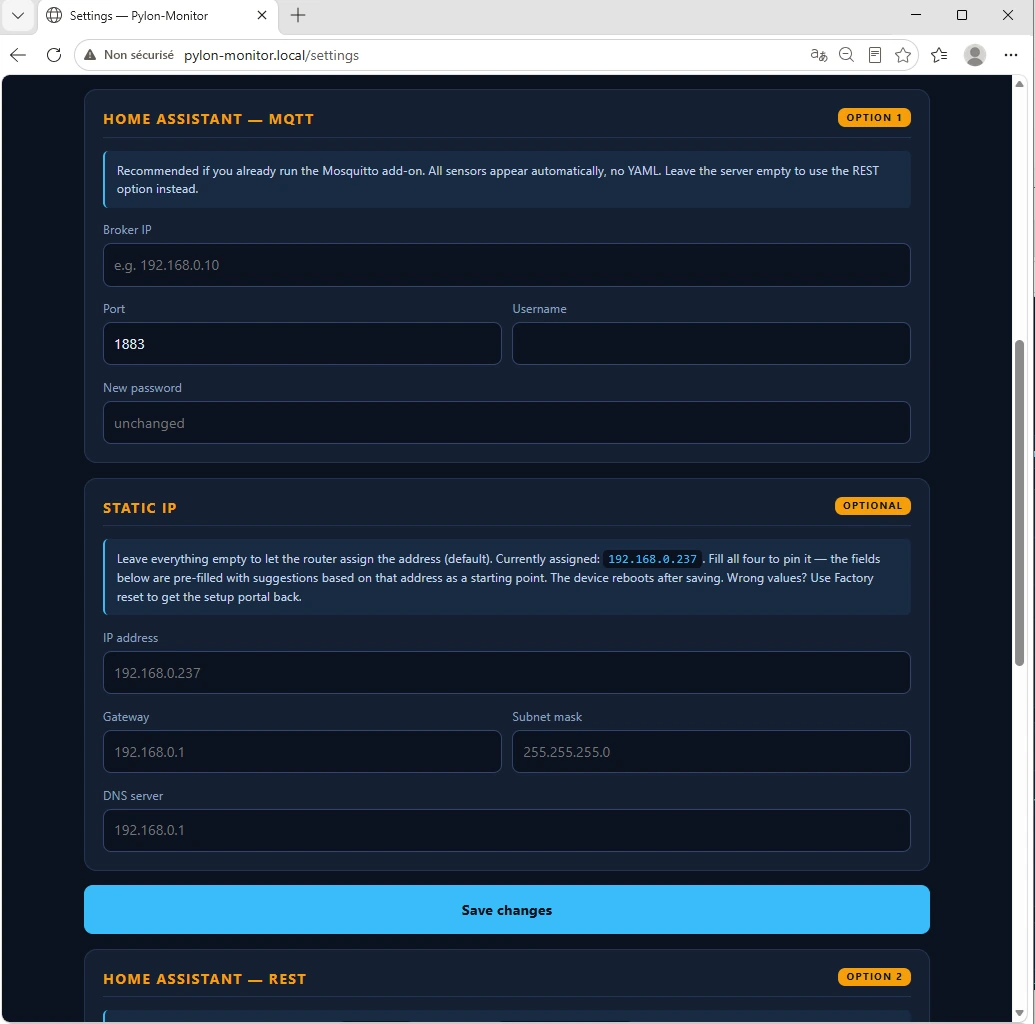
Si Home Assistant fait déjà tourner l'add-on Mosquitto broker (c'est le cas de la plupart des installations), c'est l'option à utiliser. Renseignez l'IP du broker, le port, l'identifiant et le mot de passe sur la page Settings de l'appareil, enregistrez, et en environ cinq secondes onze capteurs apparaissent automatiquement dans Paramètres → Appareils et services → MQTT — regroupés sous une seule carte appareil nommée Pylon-Monitor. Aucun YAML, aucun redémarrage, aucune entité à définir manuellement.
Les onze capteurs : SOC, SOH, tension, courant, puissance, température batterie, température MOSFET, cycles de charge, état de la batterie, déséquilibre des cellules et nombre de batteries. Plus un signal supplémentaire qui compte plus qu'on ne le pense : un topic de disponibilité adossé à un vrai Last-Will-and-Testament MQTT, qui fait que chaque capteur grise correctement dans Home Assistant dès que l'appareil perd l'alimentation ou le WiFi — au lieu de rester figé silencieusement sur sa dernière valeur connue, ce qui est exactement le mode de panne qui piège les gens (une alarme qui ne se déclenche jamais parce que le « dernier SOC connu » avait l'air normal).
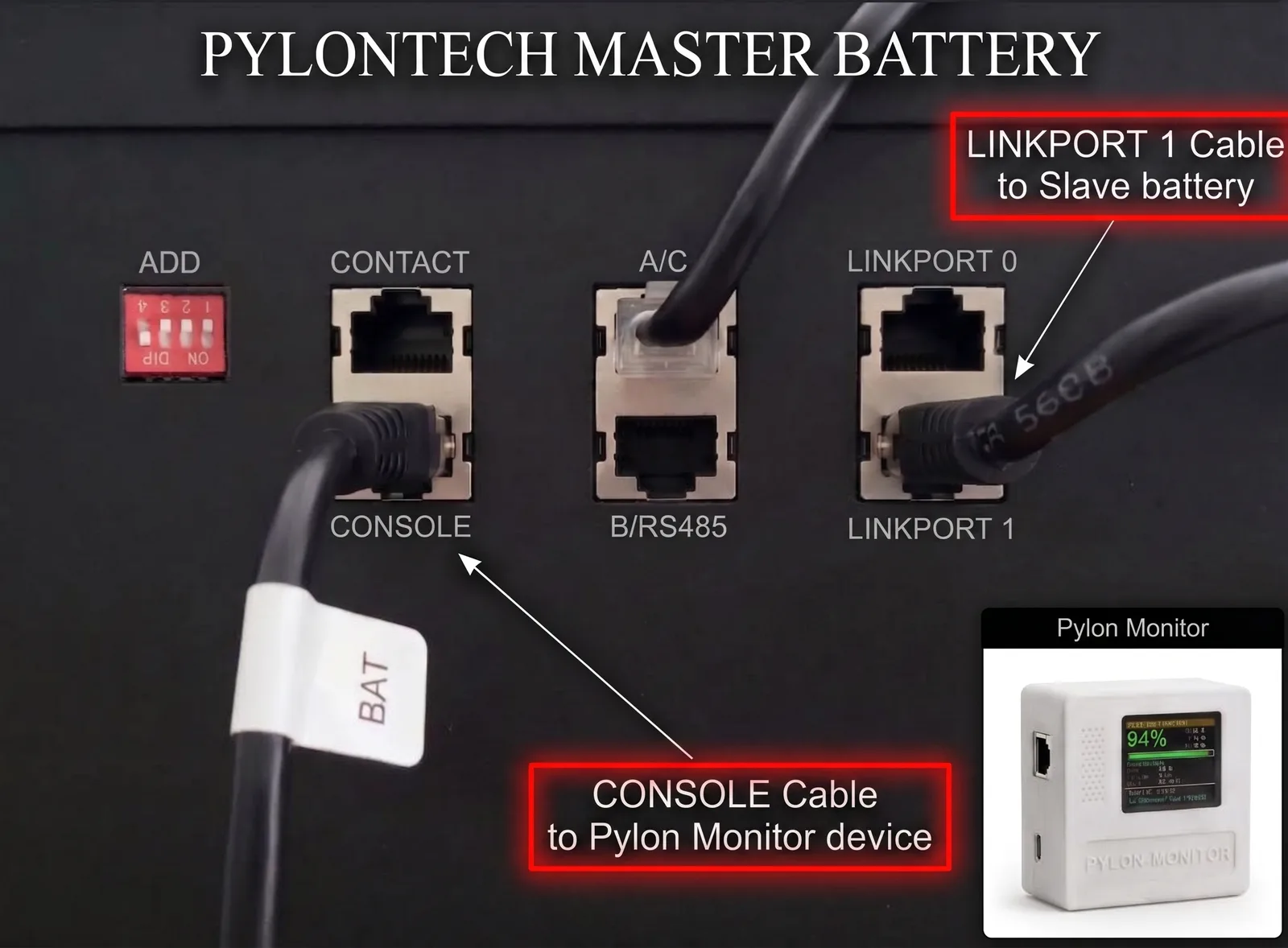
Le câble qui relie votre batterie maître à la première esclave doit partir du LINK PORT 1 de la maître — jamais du LINK PORT 0. Il se branche sur le LINK PORT 0 de l'esclave, et chaque batterie suivante répète le même schéma 1 → 0. Câblé à l'envers, la maître ne voit jamais le reste de la pile : le Pylon-Monitor n'affiche alors qu'une seule batterie, quel que soit leur nombre.
Option 2 — REST, si vous n'utilisez pas MQTT
Pas de broker, pas de problème. La plateforme rest intégrée à Home Assistant peut interroger directement le point d'accès /api.json de l'appareil toutes les 30 secondes et créer six capteurs — SOC, SOH, tension, courant, puissance et état. Le bloc YAML n'est pas à écrire de zéro : la page Settings de l'appareil le génère elle-même pour vous, avec votre IP actuelle déjà renseignée. Copiez, collez dans configuration.yaml, redémarrez Home Assistant.
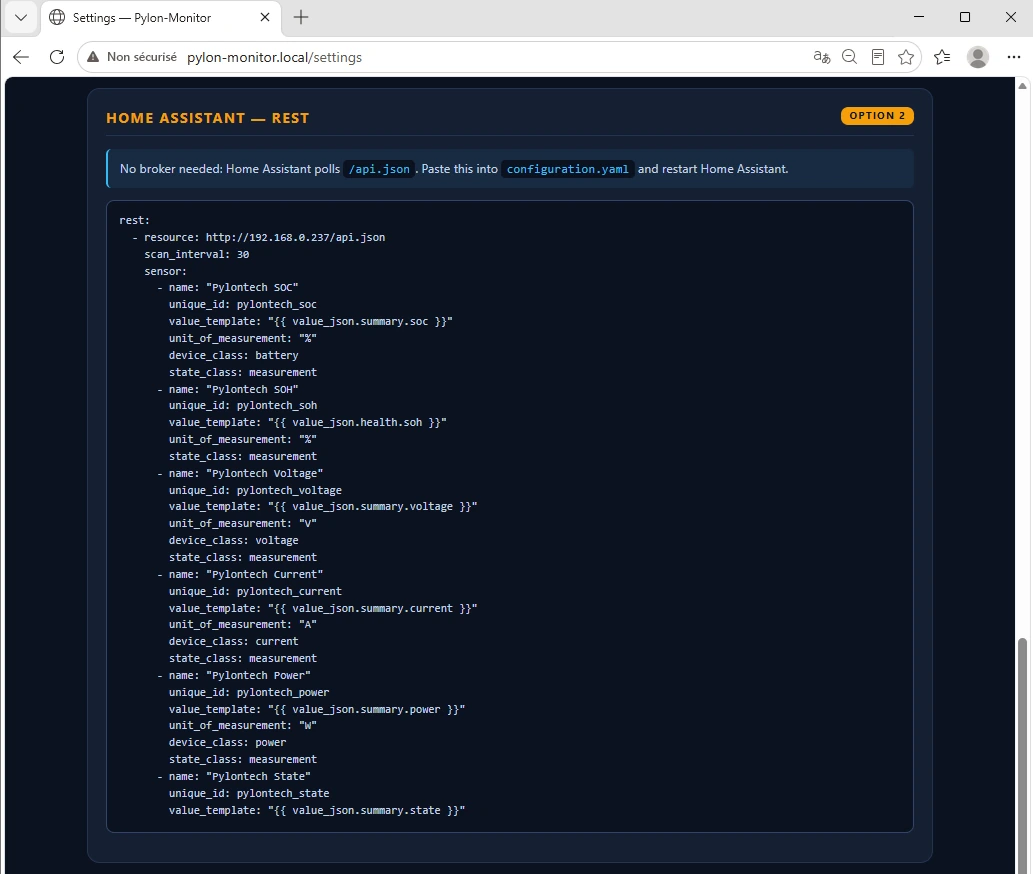
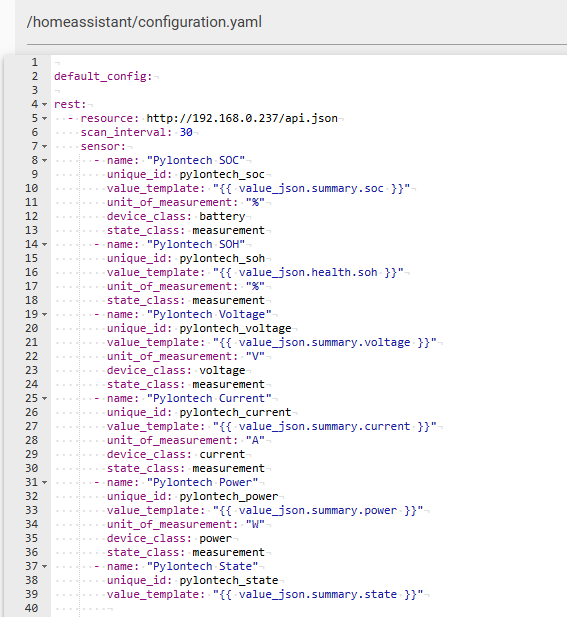
configuration.yaml — le bloc exact généré par la page Settings, sans rien modifier.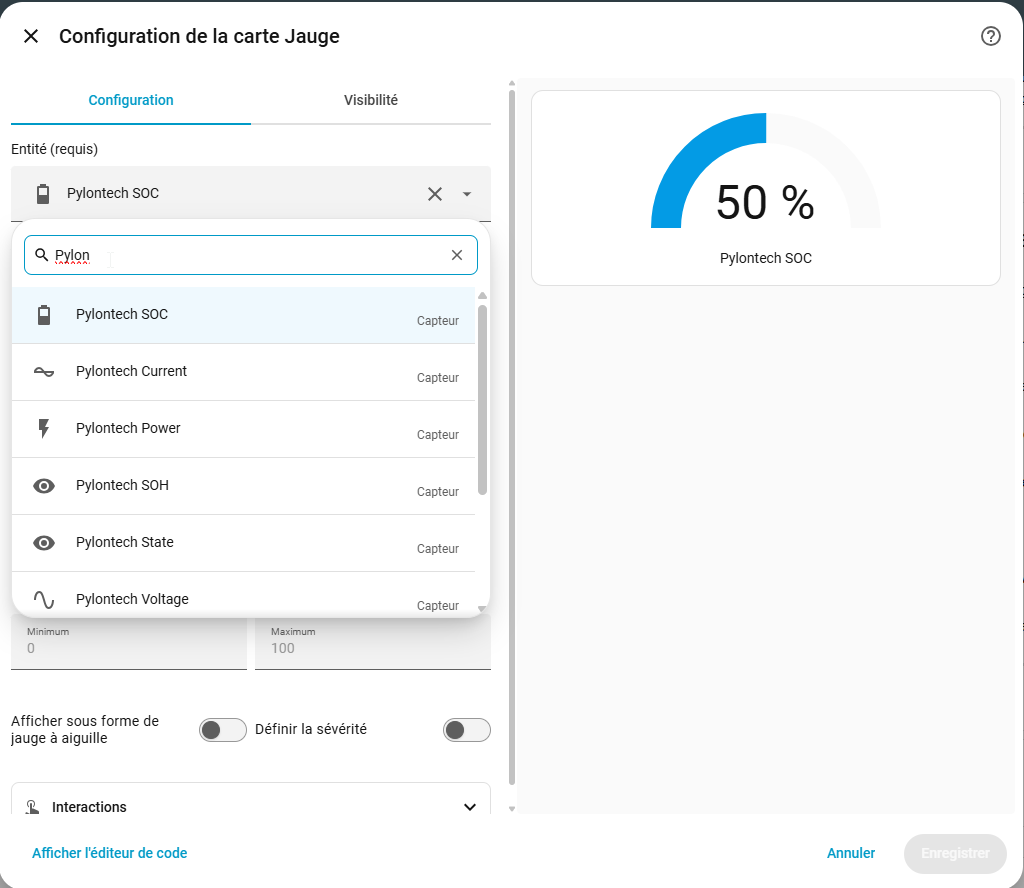
Laquelle choisir concrètement ?
- Vous faites déjà tourner un broker Mosquitto ? Utilisez l'auto-découverte MQTT. C'est plus rapide à configurer, ça donne plus de capteurs, et le signal de disponibilité à lui seul en vaut la peine.
- Pas de broker, et pas envie d'en installer un juste pour ça ? REST fonctionne très bien. Les dix secondes de latence d'interrogation en plus par rapport au push quasi instantané de MQTT n'ont pas d'importance pour de la télémétrie batterie — ça n'évolue pas vite.
- Vous faites tourner une grosse instance HA avec déjà des dizaines d'appareils MQTT ? Un appareil de plus sur le broker ne coûte rien. Partez sur MQTT.
Que faire concrètement de ces capteurs
Dix (ou six) nouveaux capteurs, seuls, ce ne sont que des chiffres sur une carte. Quelques idées d'automatisations pour en faire quelque chose d'utile :
- Notification SOC bas. Une automatisation simple déclenchée quand le capteur SOC passe sous un seuil — notification push via l'app Home Assistant, sans avoir besoin de l'alarme Pushover propre à l'appareil si vous préférez centraliser les alertes dans HA.
- Surveillance du déséquilibre des cellules. Le déséquilibre grimpe rarement d'un coup, mais une lente dérive à la hausse sur plusieurs semaines, c'est exactement ce qu'un graphique d'historique Home Assistant repère et qu'un simple coup d'œil sur l'écran TFT ne verra jamais.
- Une carte de tableau de bord à côté de vos données solaires/onduleur. Si vous suivez déjà production et consommation dans Home Assistant, placer les capteurs SOC et puissance Pylontech sur le même tableau de bord vous donne enfin la vue d'ensemble à un seul endroit, au lieu de jongler entre applications.
Pour aller plus loin sur ce que ces chiffres signifient vraiment et lesquels méritent une véritable alarme (par opposition à un simple bruit de fond), voir Diagnostic Pylontech 101.
Dépannage express
- La ligne MQTT reste rouge / ne se connecte pas : revérifiez l'IP et les identifiants du broker — un utilisateur MQTT dédié (voir l'astuce ci-dessus) résout le plus souvent le problème quand un identifiant HA réutilisé échoue de façon inattendue.
- Entités en double : vous avez configuré MQTT et REST en même temps pour les mêmes valeurs — supprimez l'un des deux.
- Un capteur affiche « indisponible » : si cela arrive précisément quand l'appareil perd le WiFi ou l'alimentation, c'est le signal de disponibilité qui fonctionne comme prévu, pas un bug.
Vous n'utilisez pas Home Assistant ?
Tout ce qui précède repose sur le même point d'accès /api.json et les mêmes topics MQTT qui alimentent aussi les intégrations Jeedom, Node-RED, Domoticz et openHAB — voir toutes les autres façons de connecter une batterie Pylontech à une plateforme domotique si Home Assistant n'est pas votre solution.
Tuya / SmartLife — un pont non officiel via IFTTT, Make.com ou Apilio
Les appareils Tuya et l'application SmartLife ne remontent qu'au cloud propre à Tuya — il n'existe pas de point d'accès JSON générique de leur côté comme ici, et aucune intégration officielle Pylontech-Tuya n'existe. Cet appareil ne prétend pas non plus en être une. Ce qu'il fournit, c'est la pièce manquante pour un pont sans code : activez Settings > Public JSON access > « Enable a real public URL » et pylon-monitor.com republie le JSON de votre appareil sur un lien HTTPS stable, accessible de partout — sans redirection de port, sans VPN, rien à exposer sur votre propre routeur.
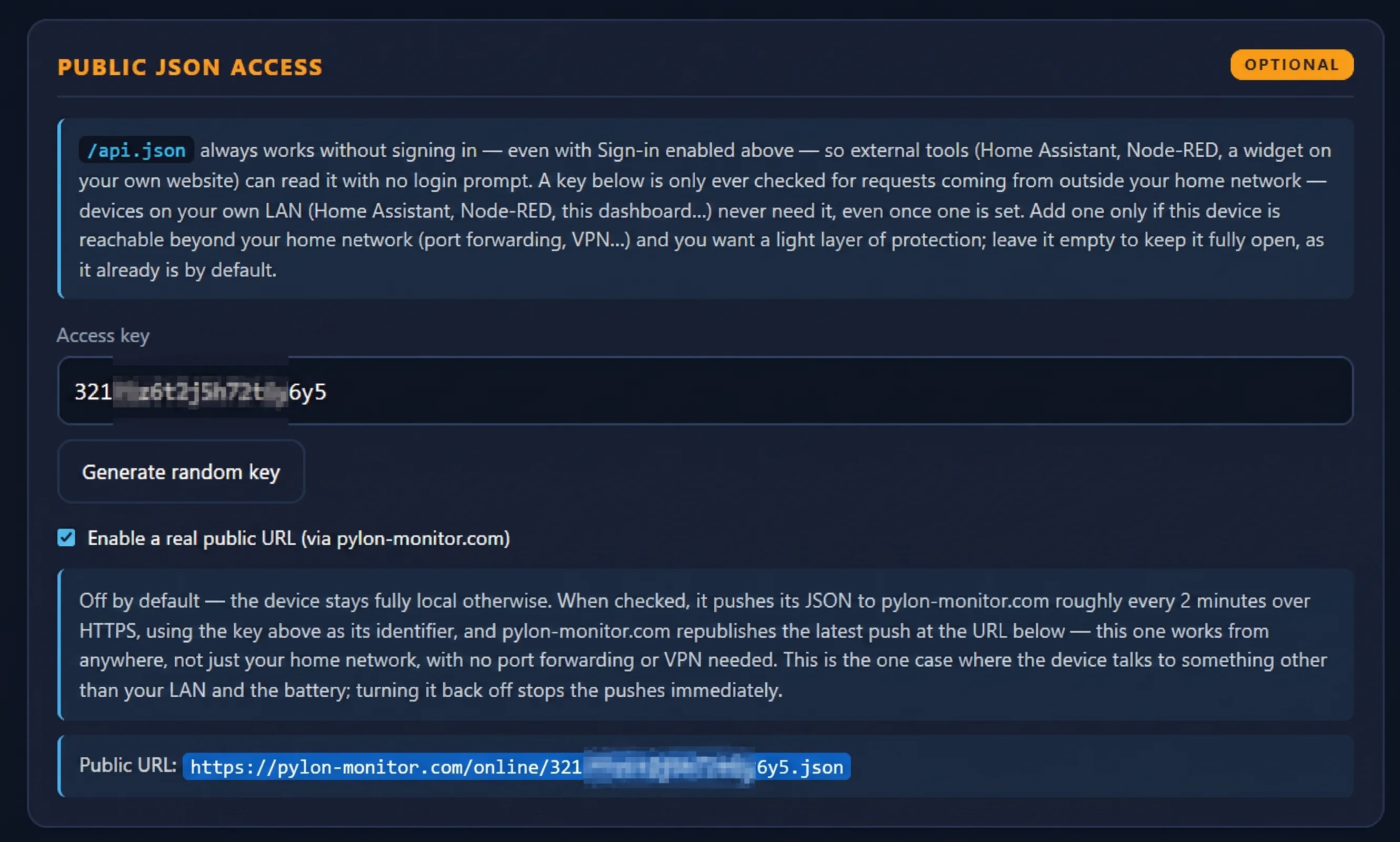
Avec cette URL en main, une plateforme d'automatisation sans code (offre gratuite) peut l'interroger et pousser les valeurs vers un appareil virtuel Tuya ou un webhook orienté SmartLife :
- IFTTT — un applet Webhooks/JSON qui interroge l'URL sur une planification, alimentant une action SmartLife.
- Make.com (ex-Integromat) — un module HTTP qui lit l'URL, un parseur JSON, puis un module Tuya/SmartLife ou un webhook retour vers la plateforme IoT de Tuya.
- Apilio — conçu spécifiquement autour des automatisations Tuya/SmartLife, avec son propre déclencheur HTTP capable d'interroger directement une URL comme celle-ci.
Rien de tout cela n'est officiellement pris en charge par Tuya ni par Pylon-Monitor — c'est un pont que vous assemblez vous-même à partir d'outils gratuits existants, pas une intégration certifiée. Mais si vous voulez le SOC ou l'état de votre batterie sur un tableau de bord SmartLife, ou dans une routine Alexa/Google qui ne comprend que les appareils Tuya, l'URL publique ci-dessus est la pièce qui vous manquait.
Questions fréquentes
- Ai-je besoin d'un broker MQTT pour utiliser Pylontech dans Home Assistant ?
- Non. Si vous n'utilisez pas de broker MQTT, la plateforme REST intégrée à Home Assistant peut interroger directement l'API JSON de l'appareil et créer six capteurs — aucun broker requis.
- Combien de capteurs le monitoring Pylontech donne-t-il dans Home Assistant ?
- L'auto-découverte MQTT crée 11 capteurs plus un signal de disponibilité. La plateforme REST crée 6 capteurs à partir des mêmes données sous-jacentes. Si votre pack compte plus d'une batterie Pylontech, MQTT publie aussi 5 capteurs par batterie (SOC, SOH, cycles, tension, état), et l'API JSON expose toujours le détail complet par batterie quelle que soit l'intégration utilisée.
- Puis-je utiliser MQTT et REST en même temps ?
- Vous pouvez, mais vous ne devriez pas pour les mêmes valeurs — cela crée des entités en double. Choisissez MQTT si vous avez un broker (il couvre tout ce que fait REST, et plus) ; utilisez REST uniquement si ce n'est pas le cas.
Pylon-Monitor embarque les deux intégrations directement — l'auto-découverte MQTT et le générateur de YAML REST sont déjà sur l'appareil, prêts dès le branchement.
Commander — 59 € Achat unique, 59 € au total — TVA non applicable, sans abonnement.