⏱ Toute l'installation, chronométrée
✓ ≈ 1 min 40 s au total
Ce qu'il vous faut
- 1Votre batterie PylontechUS2000, US3000, US5000, UP5000, Force… tout modèle avec un port Console
- 2Un chargeur USBN'importe quel chargeur de téléphone, un port USB de l'onduleur ou une batterie externe
- 3Votre téléphonePour choisir votre WiFi — aucune application à installer
Ce qu'il ne vous faut pas
- D'outil
- D'application
- D'électricien
- D'ordinateur
- De soudure
- Toucher aux réglages de l'onduleur
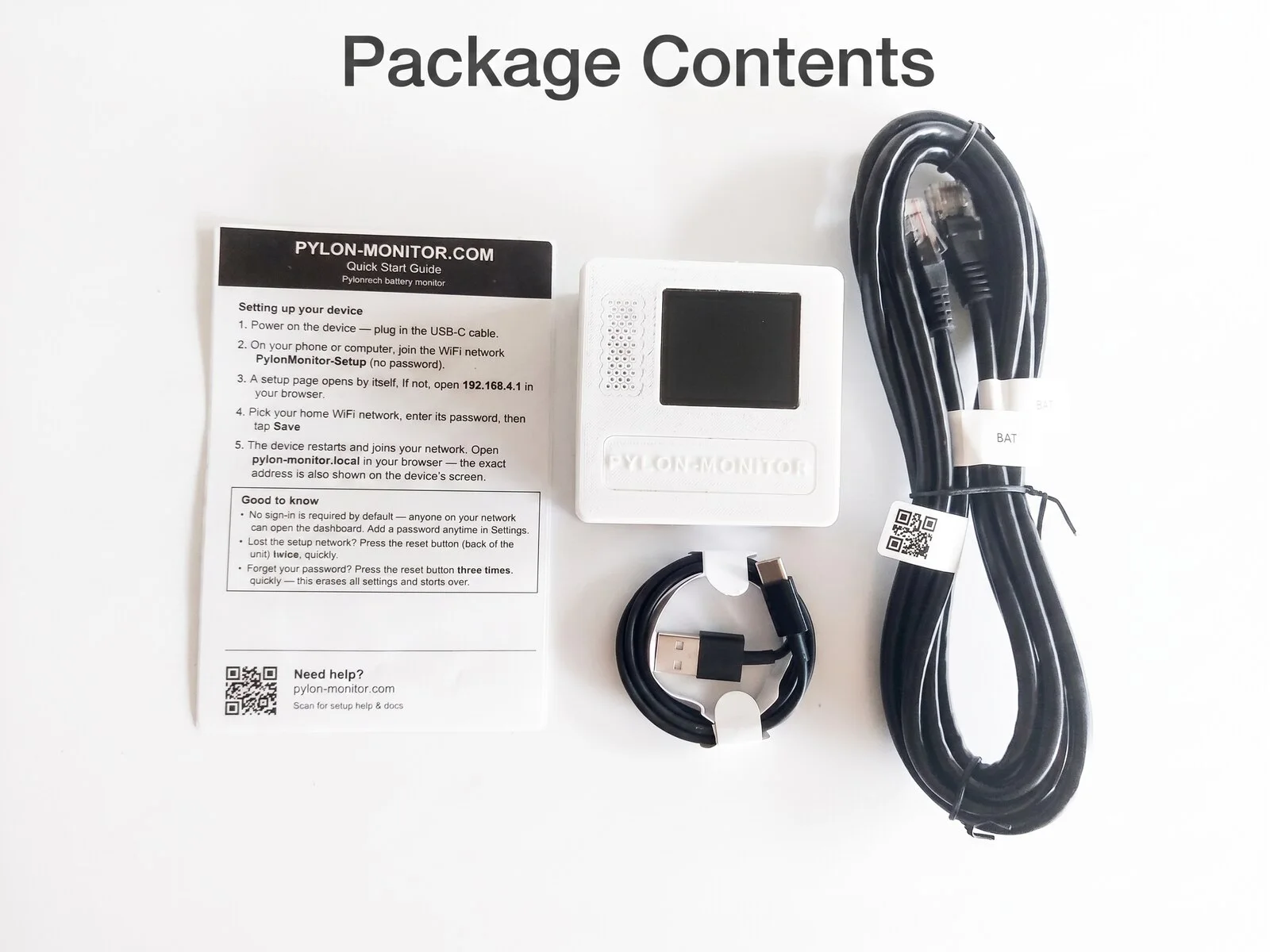
Contenu de la boîte
- Le Pylon-Monitor (79 g)
- Câble console RJ45
- Câble d'alimentation USB
- Carte de démarrage rapide
Les deux câbles sont fournis. Poids net ~93 g.
5 étapes, de la boîte au tableau de bord en direct
-
Branchez-le sur la batterie ⏱ 15 s
Branchez une extrémité du câble RJ45 dans le port marqué Console de votre Pylontech (la batterie maître si vous en avez plusieurs), et l'autre dans le Pylon-Monitor. Ça fait « clic » — c'est l'étape la plus difficile.
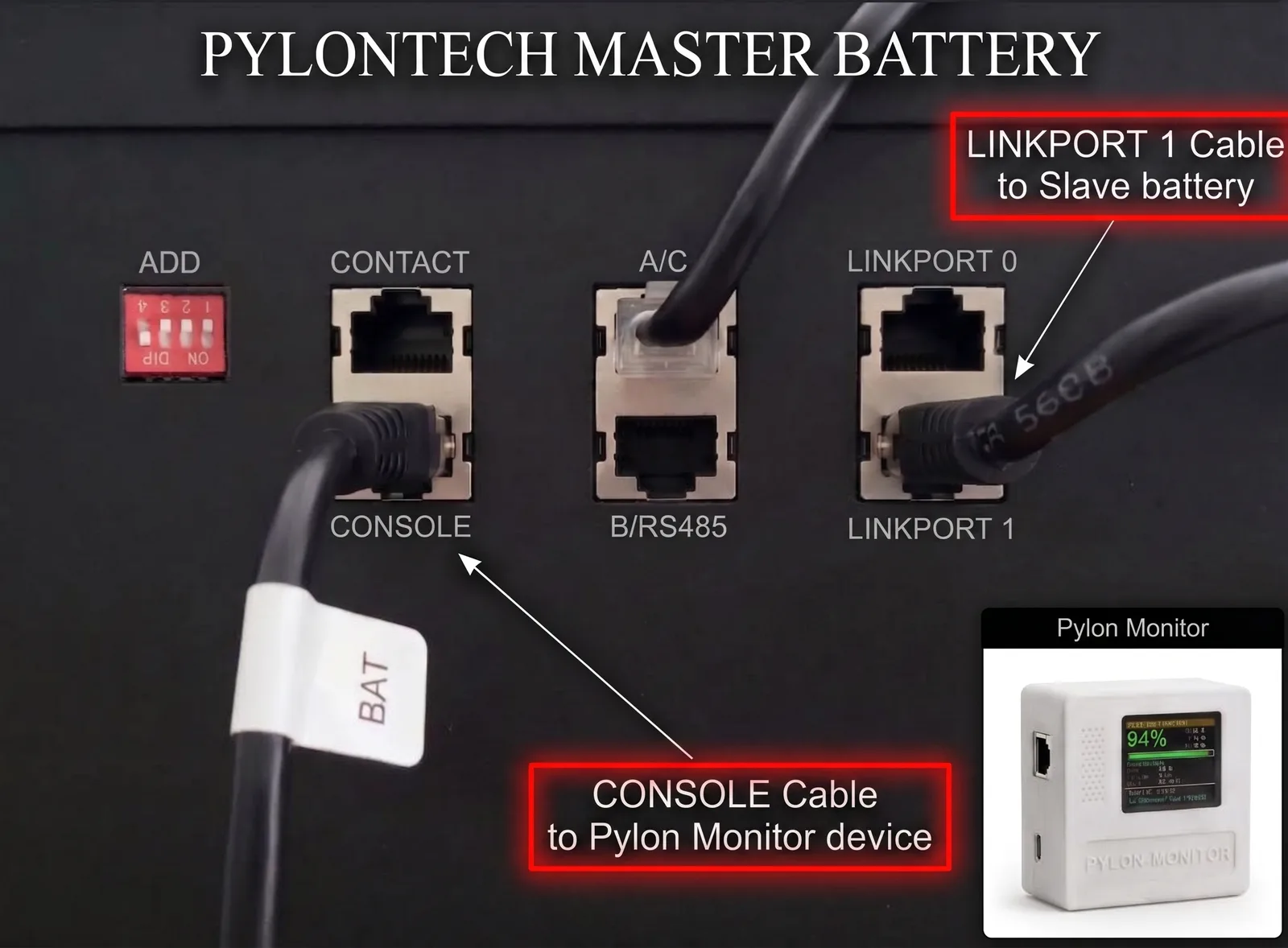
Sur la batterie maître : CONSOLE vers le Pylon-Monitor, LINK PORT 1 vers la batterie esclave. L'erreur que presque tout le monde fait : LINK PORT 1, pas LINK PORT 0
Le câble qui relie votre batterie maître à la première esclave doit partir du LINK PORT 1 de la maître — jamais du LINK PORT 0. Il se branche sur le LINK PORT 0 de l'esclave, et chaque batterie suivante répète le même schéma 1 → 0. Câblé à l'envers, la maître ne voit jamais le reste de la pile : le Pylon-Monitor n'affiche alors qu'une seule batterie, quel que soit leur nombre. -
Alimentez-le ⏱ 5 s
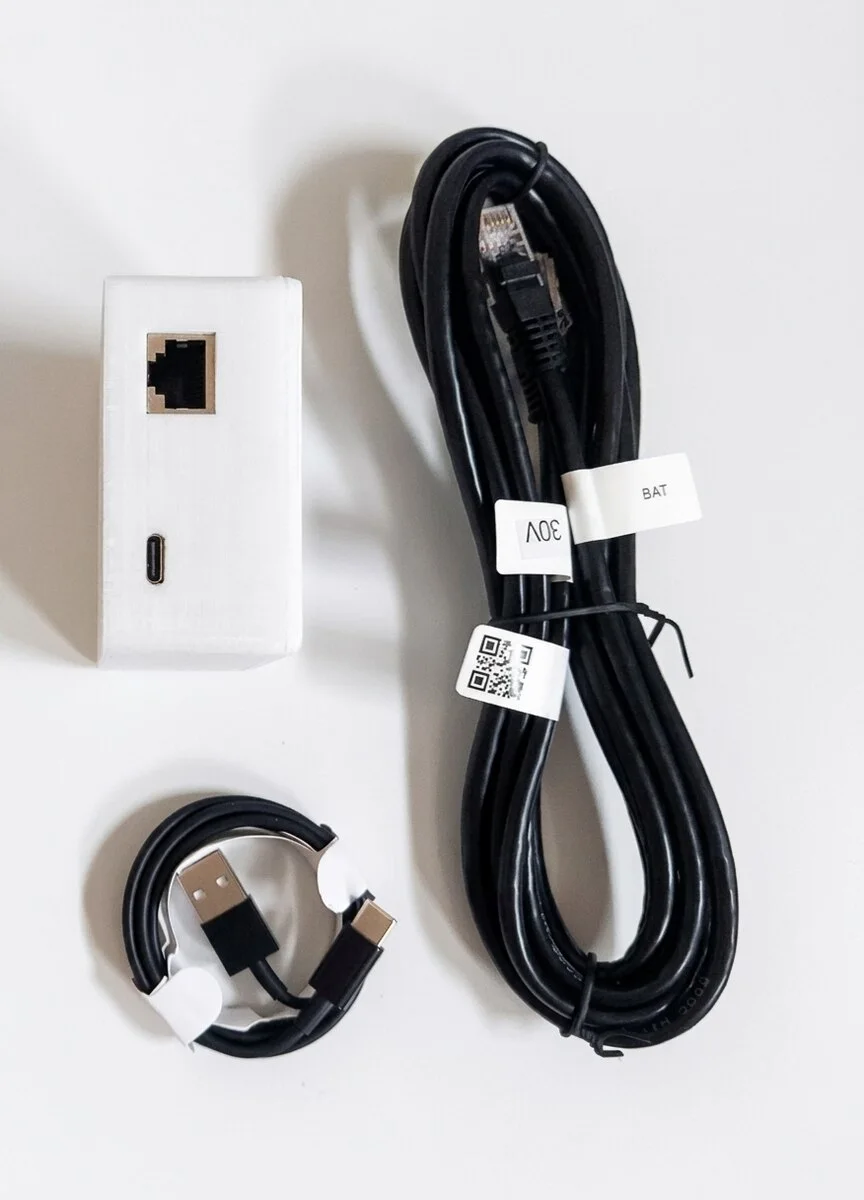
Branchez le câble USB sur le Pylon-Monitor et sur n'importe quelle source USB 5 V. Il démarre en quelques secondes (l'écran de la V2 s'allume).
-
Rejoignez le WiFi de configuration ⏱ 20 s
Sur votre téléphone, ouvrez les réglages WiFi et connectez-vous à
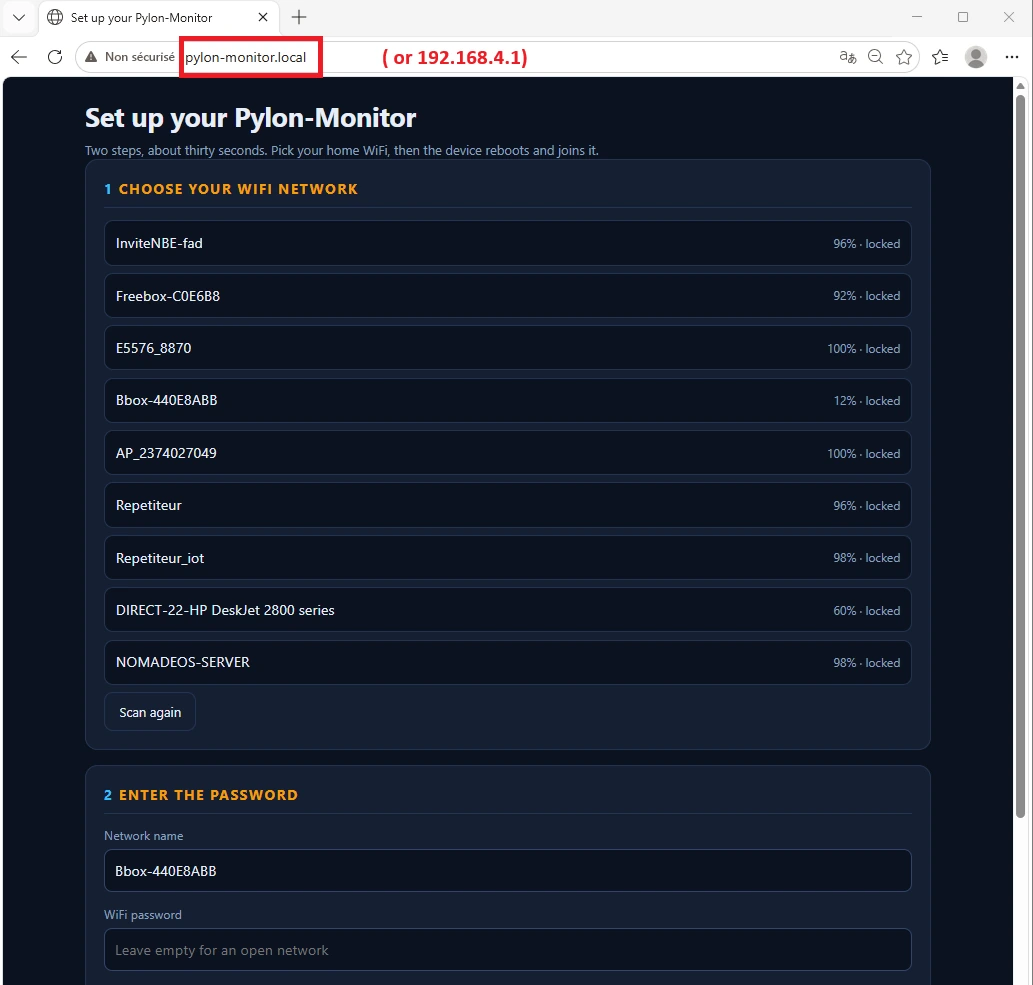
PylonMonitor-Setup(sans mot de passe). Une page de configuration s'ouvre toute seule ; sinon, allez surhttp://192.168.4.1. -
Choisissez votre WiFi ⏱ 45 s
Touchez votre réseau dans la liste, tapez son mot de passe et appuyez sur Save and connect. Le Pylon-Monitor redémarre et rejoint votre WiFi.
-
Ouvrez votre tableau de bord ⏱ 15 s
Tapez
http://pylon-monitor.localdans votre navigateur — ou l'adresse IP affichée en bas de l'écran de la V2. Votre batterie est en direct : charge, puissance, santé, chaque cellule. La première fois, il vous demande de créer votre propre mot de passe (il n'existe aucun mot de passe par défaut).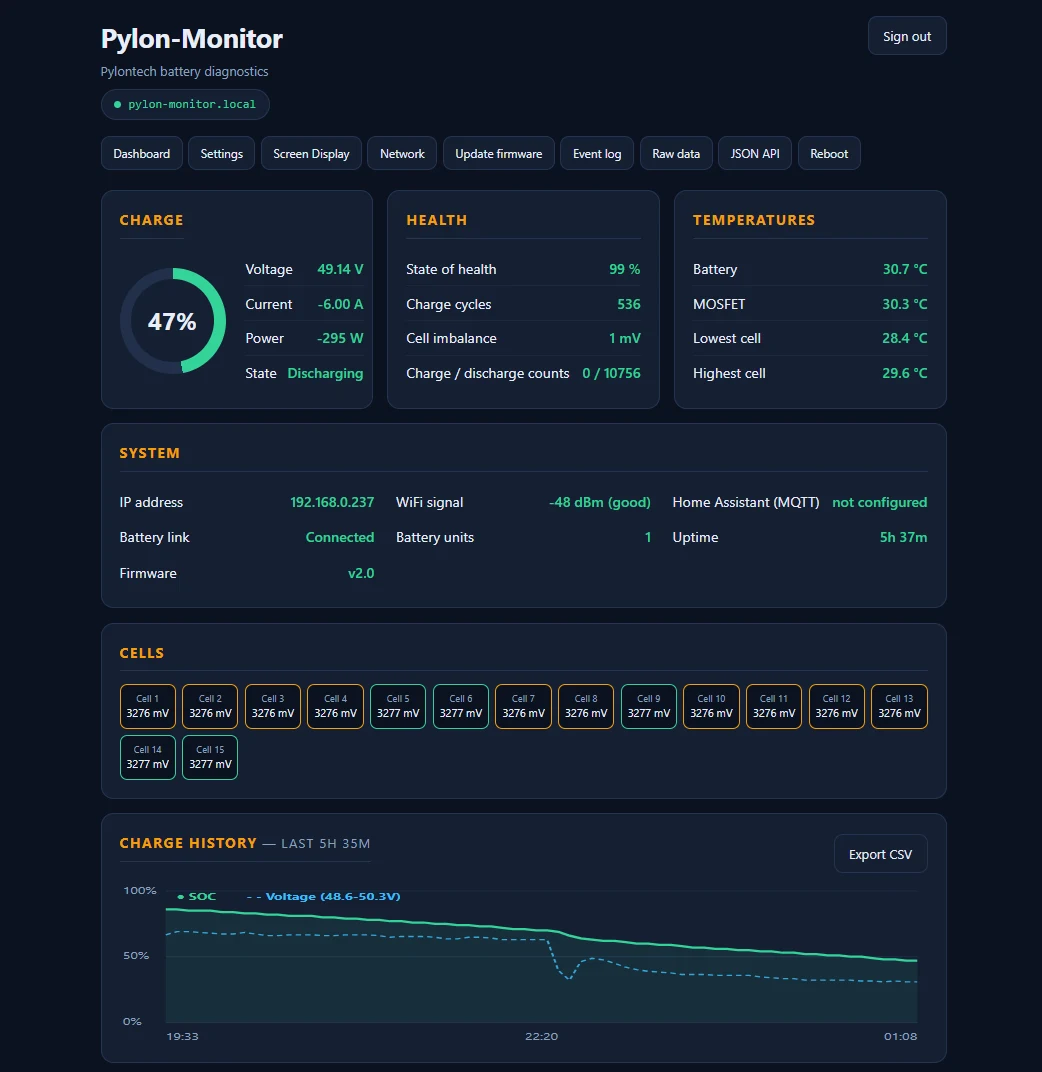
C'est tout — vous êtes en direct ! 🎉
Aucun fichier de configuration, rien à toucher sur votre onduleur. Voici ce que vous pouvez faire ensuite, quand vous voulez :
Ce qu'affiche l'écran de la V2
- L'état de charge en grands chiffres, toujours affiché
- La tension, le courant et la puissance à côté
- Une jauge colorée, l'état (charge/décharge), la santé, les cycles et la température
- En bas : l'adresse IP et
hostname.local
Chaque élément sauf le pourcentage s'active ou se désactive depuis la page Screen Display du tableau de bord, avec un aperçu en direct. Le Lite n'a pas d'écran : vous lisez tout sur votre téléphone.
Si quelque chose ne marche pas
L'écran reste noir
Vérifiez le câble USB et la source d'alimentation, essayez un autre port ou chargeur USB. L'appareil consomme très peu, mais il lui faut une vraie alimentation 5 V.
« Aucune donnée batterie »
Le câble RJ45 est dans la mauvaise prise. Les batteries Pylontech ont plusieurs prises RJ45 : utilisez celle marquée Console, pas RS485, CAN ni Link.
Une seule batterie s'affiche alors que j'en ai plusieurs
C'est presque toujours le câble de liaison entre batteries : il doit partir du LINK PORT 1 de la maître et arriver au LINK PORT 0 de la première esclave — jamais l'inverse, jamais 0 vers 0. Chaque batterie suivante répète 1 → 0. Voir la photo de câblage.
Je ne vois pas PylonMonitor-Setup
L'appareil a peut-être déjà rejoint un réseau précédent. Appuyez deux fois rapidement sur le bouton reset (au dos du boîtier) pour rouvrir le réseau de configuration — rien n'est effacé.
pylon-monitor.local ne s'ouvre pas
Votre réseau ne le prend peut-être pas en charge (mDNS). Utilisez l'adresse IP affichée sur l'écran de la V2, ou trouvez-la dans la liste des appareils connectés de votre box.
Il ne rejoint pas mon WiFi
Faites la configuration à 5 m environ de la box, vérifiez qu'un réseau 2,4 GHz est disponible (évitez « WPA3 uniquement ») et retapez soigneusement le mot de passe.
L'écran reste blanc après une mise à jour
Utilisez Réinitialiser via USB : il réinstalle l'appareil depuis Chrome ou Edge avec un câble USB, en quelques minutes.
Le bouton reset, expliqué
Il est au dos du boîtier. Chaque appui est bref — rien à maintenir enfoncé. Ce qui compte : 2 ou 3 appuis rapprochés (moins de 8 secondes entre chaque).
PylonMonitor-Setup pour choisir un nouveau réseau. MQTT, alarmes et connexion restent intacts.Le boîtier ne démarre plus du tout ? Réinitialiser via USB le réinstalle depuis votre navigateur, en USB.
Dans deux minutes, vous pourriez voir chaque cellule.
Deux câbles fournis · mises à jour gratuites à vie · garantie 2 ans · sans abonnement.