⏱ Toda la instalación, cronometrada
✓ ≈ 1 min 40 s en total
Lo que necesita
- 1Su batería PylontechUS2000, US3000, US5000, UP5000, Force… cualquier modelo con puerto Console
- 2Un cargador USBCualquier cargador de móvil, un puerto USB del inversor o una batería externa
- 3Su móvilPara elegir su WiFi — sin instalar ninguna app
Lo que no necesita
- Herramientas
- Una app
- Un electricista
- Un ordenador
- Soldar
- Tocar los ajustes del inversor
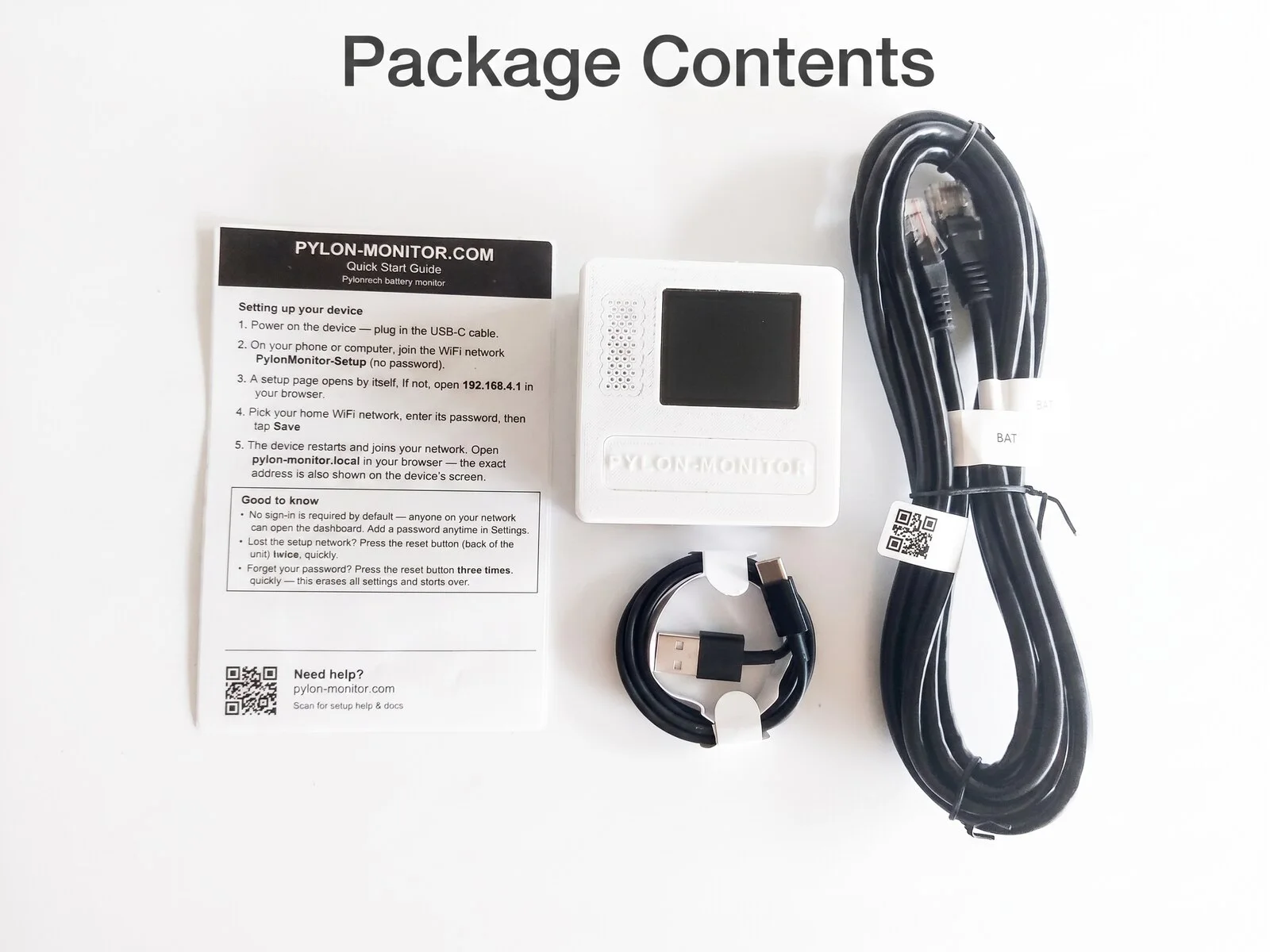
Contenido de la caja
- El Pylon-Monitor (79 g)
- Cable de consola RJ45
- Cable de alimentación USB
- Tarjeta de inicio rápido
Los dos cables vienen incluidos. Peso neto ~93 g.
5 pasos, de la caja al panel en directo
-
Conéctelo a la batería ⏱ 15 s
Enchufe un extremo del cable RJ45 en el puerto marcado Console de su Pylontech (la batería maestra si tiene varias) y el otro en el Pylon-Monitor. Hace «clic» — es la parte más difícil.
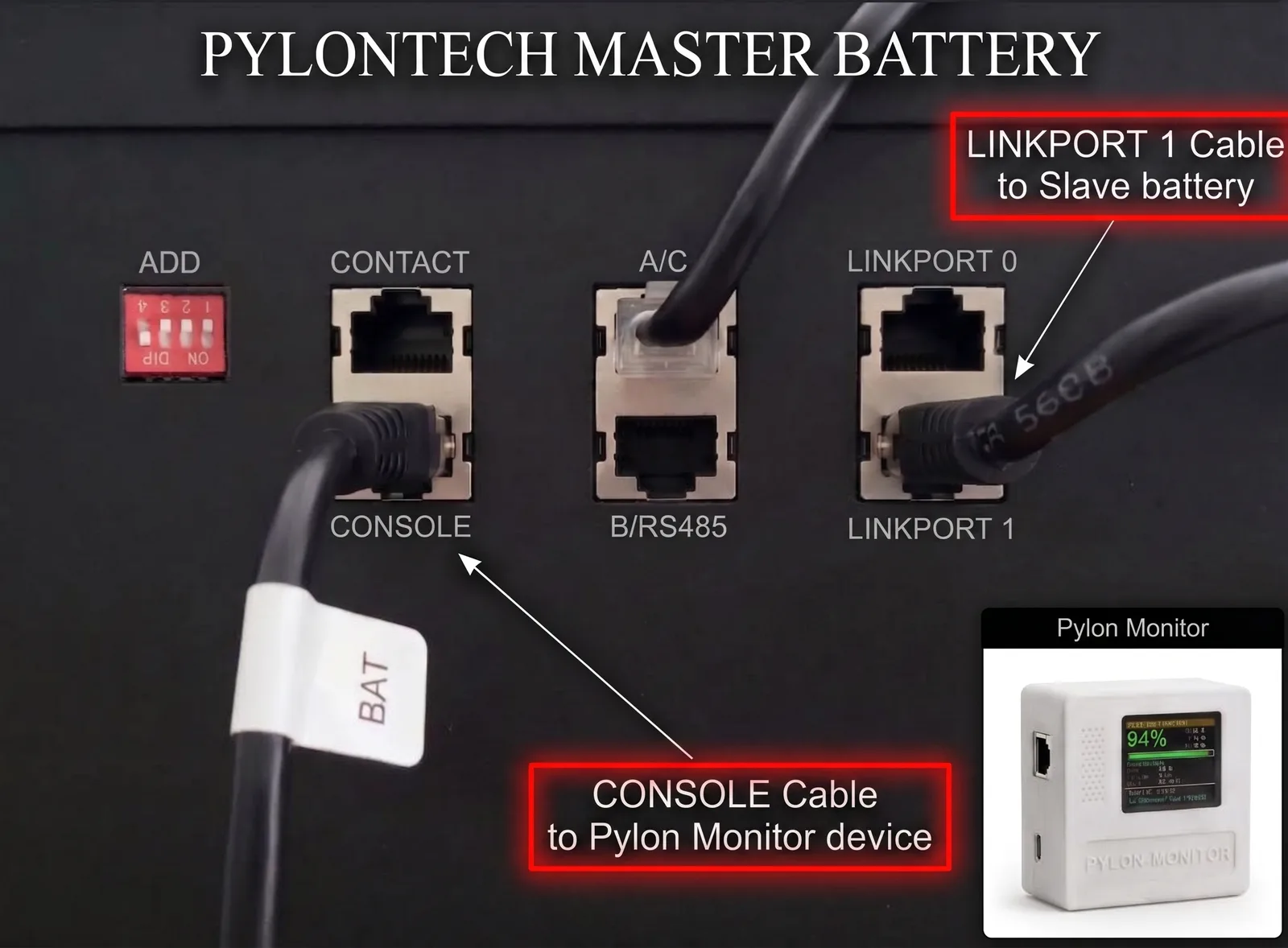
En la batería maestra: CONSOLE al Pylon-Monitor, LINK PORT 1 a la batería esclava. El error que comete casi todo el mundo: LINK PORT 1, no LINK PORT 0
El cable que encadena la batería maestra con la primera esclava debe salir del LINK PORT 1 de la maestra, nunca del LINK PORT 0. Se conecta al LINK PORT 0 de la esclava, y cada batería siguiente repite el mismo esquema 1 → 0. Al revés, la maestra nunca ve el resto de la pila y el Pylon-Monitor solo mostrará una batería, por muchas que tengas. -
Aliméntelo ⏱ 5 s
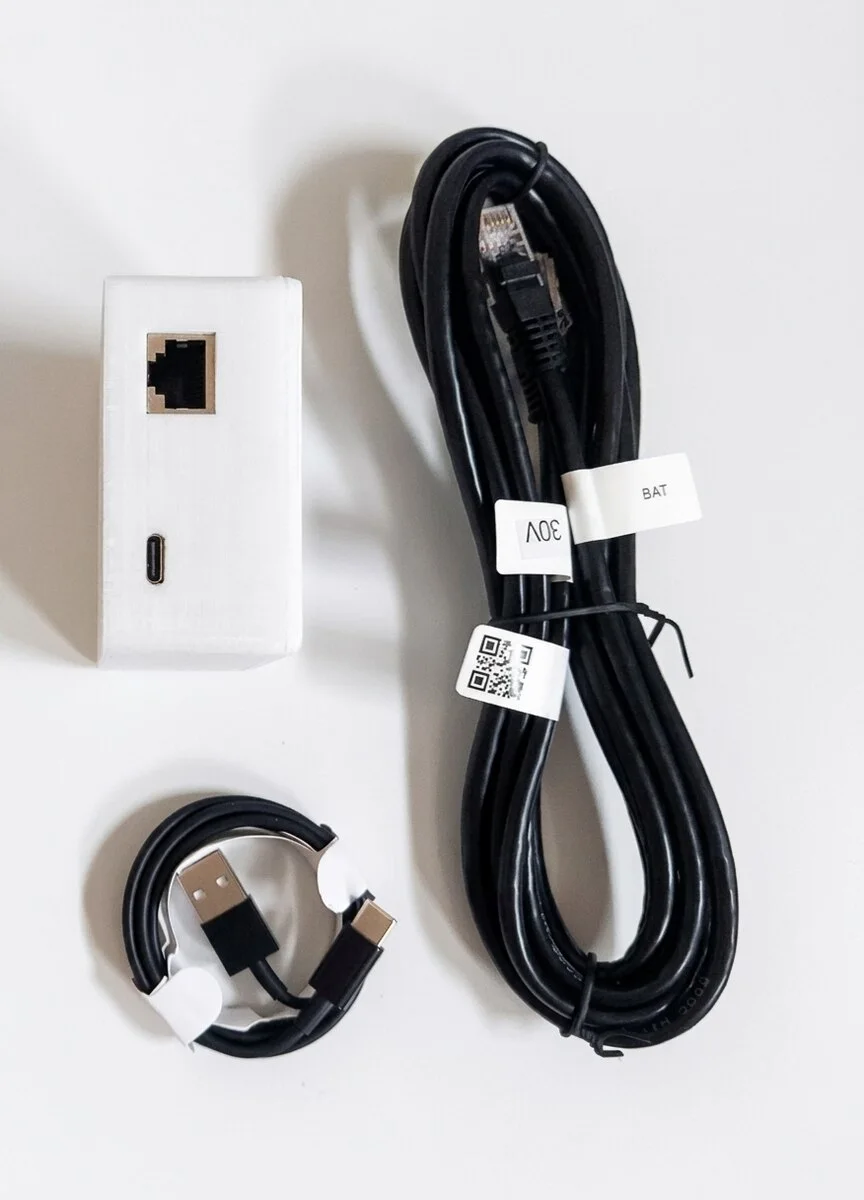
Enchufe el cable USB al Pylon-Monitor y a cualquier fuente USB de 5 V. Arranca en unos segundos (la pantalla del V2 se enciende).
-
Únase al WiFi de configuración ⏱ 20 s
En su móvil, abra los ajustes WiFi y conéctese a
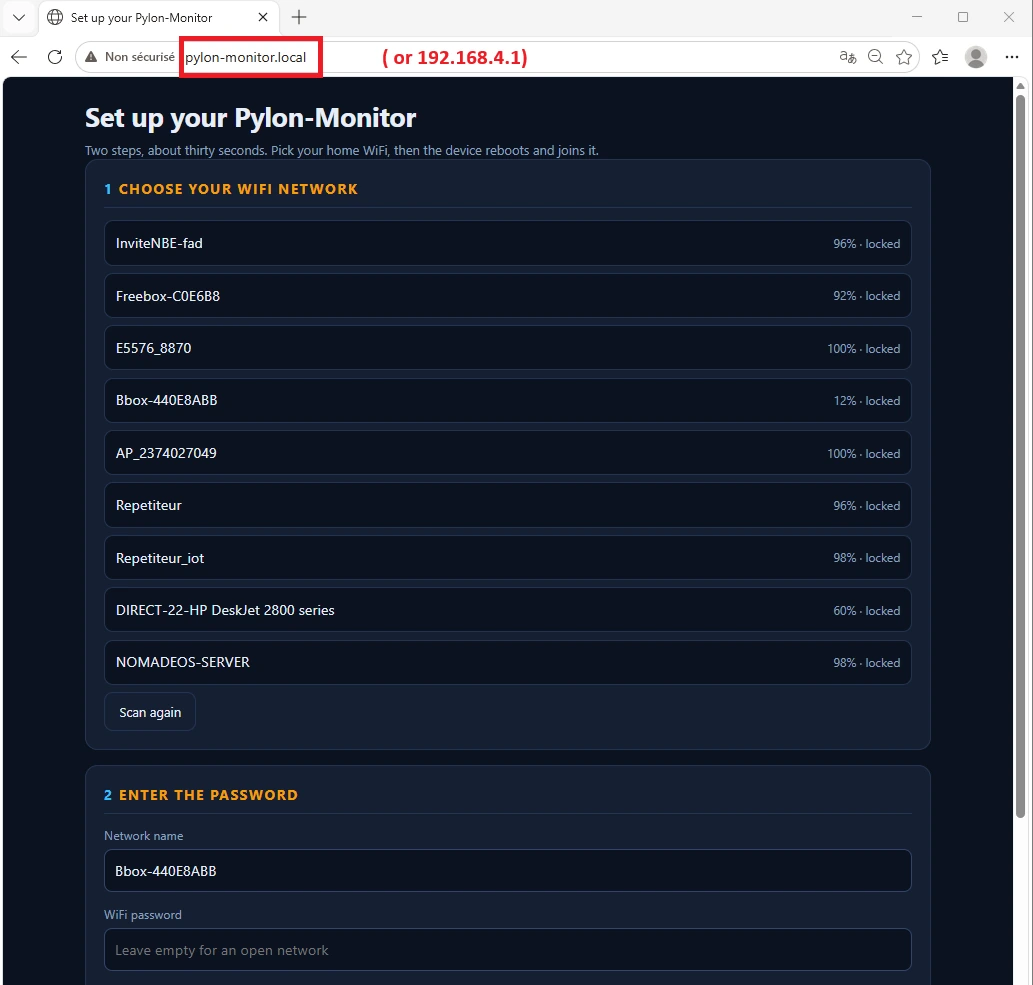
PylonMonitor-Setup(sin contraseña). Se abre sola una página de configuración; si no, vaya ahttp://192.168.4.1. -
Elija su WiFi ⏱ 45 s
Toque su red en la lista, escriba su contraseña y pulse Save and connect. El Pylon-Monitor se reinicia y se une a su WiFi.
-
Abra su panel ⏱ 15 s
Escriba
http://pylon-monitor.localen su navegador — o la dirección IP que aparece abajo en la pantalla del V2. Su batería está en directo: carga, potencia, salud, cada celda. La primera vez, le pide crear su propia contraseña (no existe contraseña por defecto).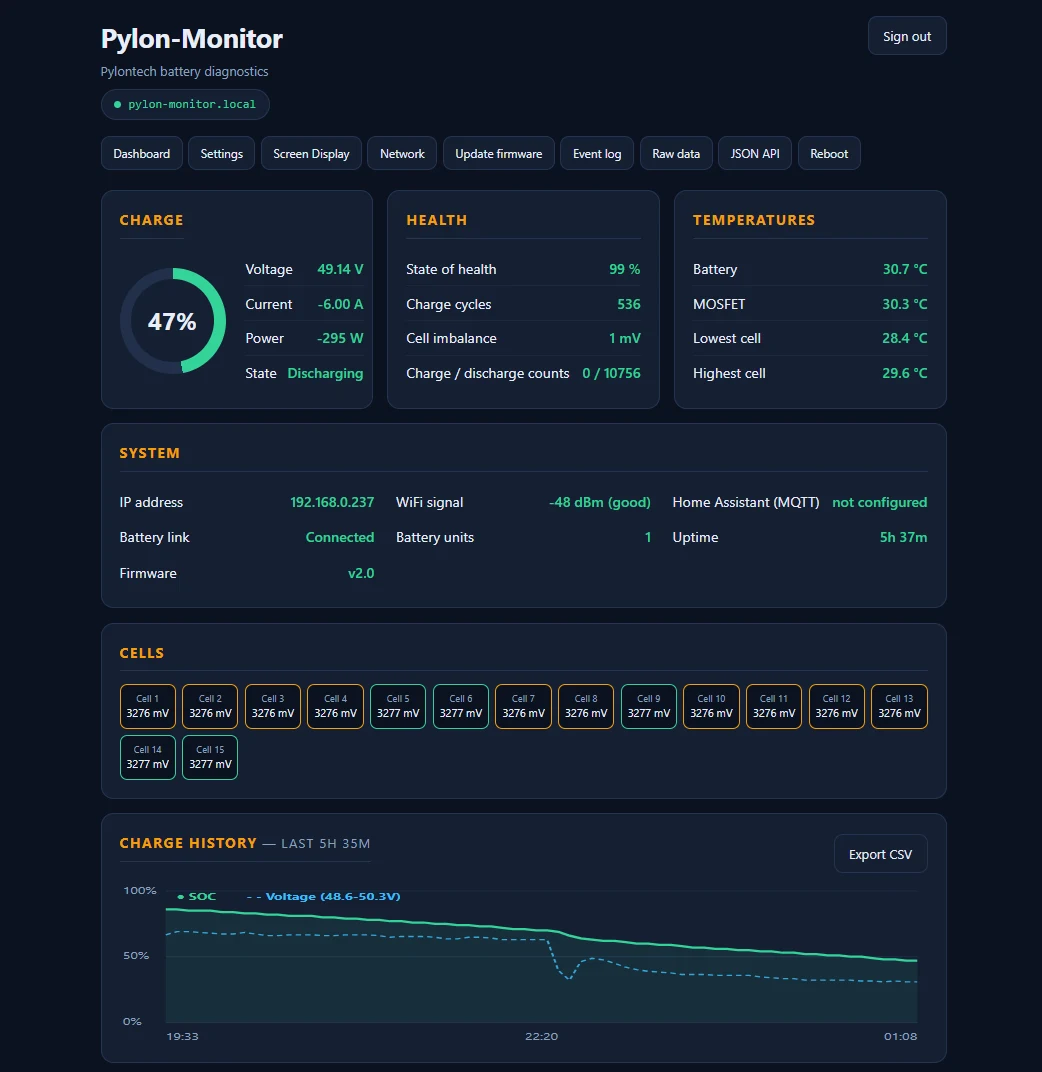
¡Eso es todo — ya está en directo! 🎉
Ningún archivo de configuración, nada que tocar en su inversor. Esto es lo que puede hacer después, cuando quiera:
Lo que muestra la pantalla del V2
- El estado de carga en grandes cifras, siempre visible
- La tensión, la corriente y la potencia al lado
- Un indicador de carga en color, el estado (carga/descarga), salud, ciclos y temperatura
- Abajo: la dirección IP y
hostname.local
Cada elemento salvo el porcentaje se activa o desactiva desde la página Screen Display del panel, con vista previa en directo. El Lite no tiene pantalla: lo lee todo en su móvil.
Si algo no funciona
La pantalla sigue negra
Compruebe el cable USB y la fuente de alimentación, pruebe otro puerto o cargador USB. El equipo consume muy poco, pero necesita una alimentación de 5 V de verdad.
«Sin datos de batería»
El cable RJ45 está en el puerto equivocado. Las baterías Pylontech tienen varias tomas RJ45: use la marcada Console, no RS485, CAN ni Link.
Solo aparece una batería y tengo varias
Casi siempre es el cable de enlace entre baterías: debe salir del LINK PORT 1 de la maestra y llegar al LINK PORT 0 de la primera esclava — nunca al revés, nunca de 0 a 0. Cada batería siguiente repite 1 → 0. Vea la foto de cableado.
No veo PylonMonitor-Setup
Puede que el equipo ya se haya unido a una red anterior. Pulse dos veces rápido el botón reset (parte trasera) para volver a abrir la red de configuración — no se borra nada.
pylon-monitor.local no se abre
Puede que su red no lo admita (mDNS). Use la dirección IP de la pantalla del V2, o búsquela en la lista de dispositivos conectados de su router.
No se une a mi WiFi
Haga la configuración a unos 5 m del router, asegúrese de que hay una red de 2,4 GHz (evite «solo WPA3») y vuelva a escribir la contraseña con cuidado.
La pantalla sigue blanca tras una actualización
Use Restablecer por USB: reinstala el equipo desde Chrome o Edge con un cable USB, en pocos minutos.
El botón reset, explicado
Está en la parte trasera. Cada pulsación es breve — nada que mantener pulsado. Lo que cuenta: 2 o 3 pulsaciones rápidas seguidas (menos de 8 segundos entre cada una).
PylonMonitor-Setup para elegir una red nueva. MQTT, alarmas y acceso se conservan.¿El equipo ya no arranca en absoluto? Restablecer por USB lo reinstala desde su navegador por USB.
Dentro de dos minutos podría estar viendo cada celda.
Dos cables incluidos · actualizaciones gratuitas de por vida · 2 años de garantía · sin suscripción.