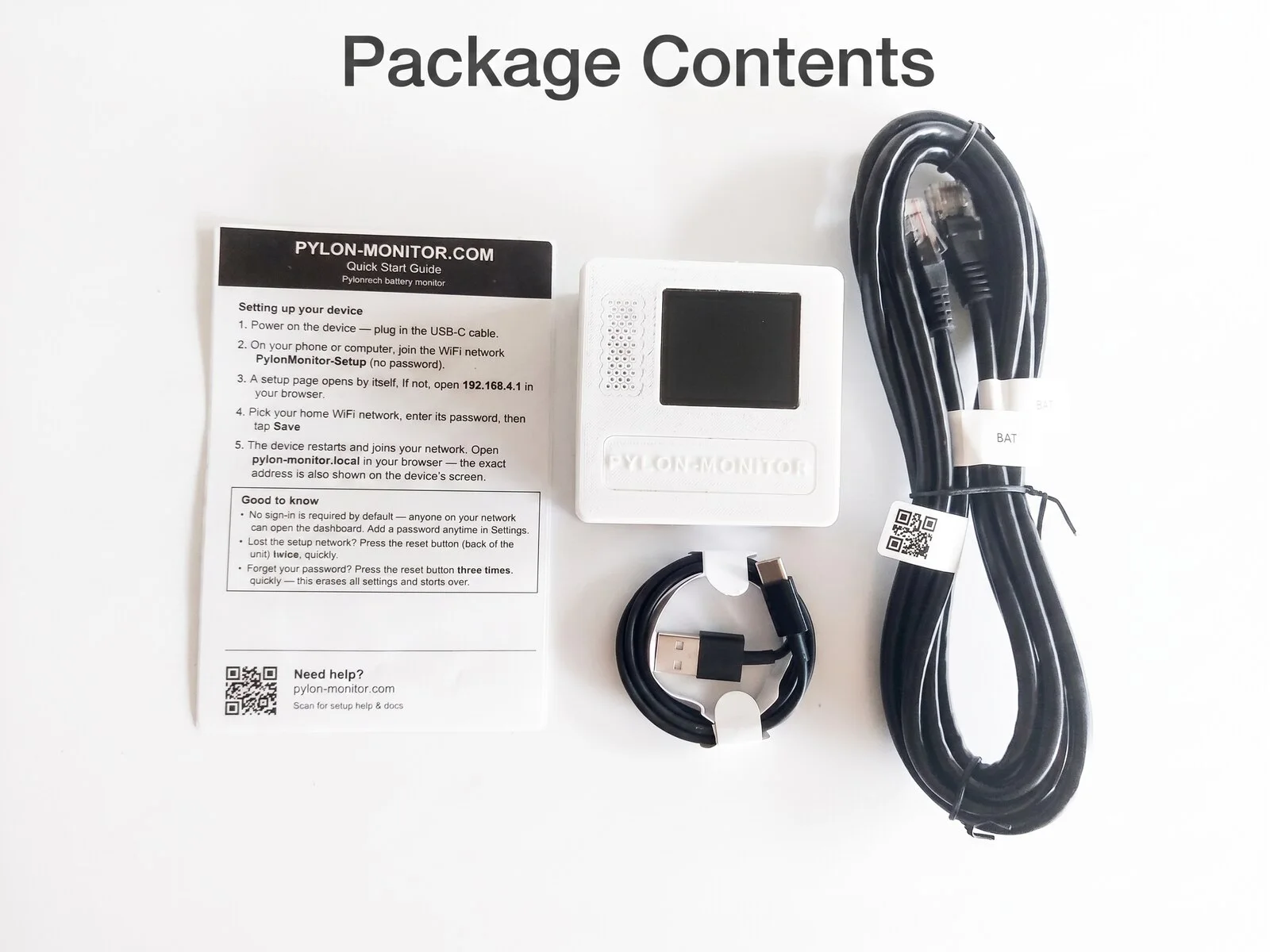
Contenido de la caja
- Dispositivo Pylon-Monitor (pantalla TFT IPS de 1,8")
- Cable de consola RJ45
- Cable de alimentación USB-A a USB-C
- Esta tarjeta de inicio rápido
5 pasos hacia un panel en directo
⏱ ≈ 1 min 40 s
-
Conéctelo a la batería ⏱ 15 s
Cable RJ45 en el puerto Console de la batería maestra Pylontech (arriba de la pila), el otro extremo en el Pylon-Monitor.
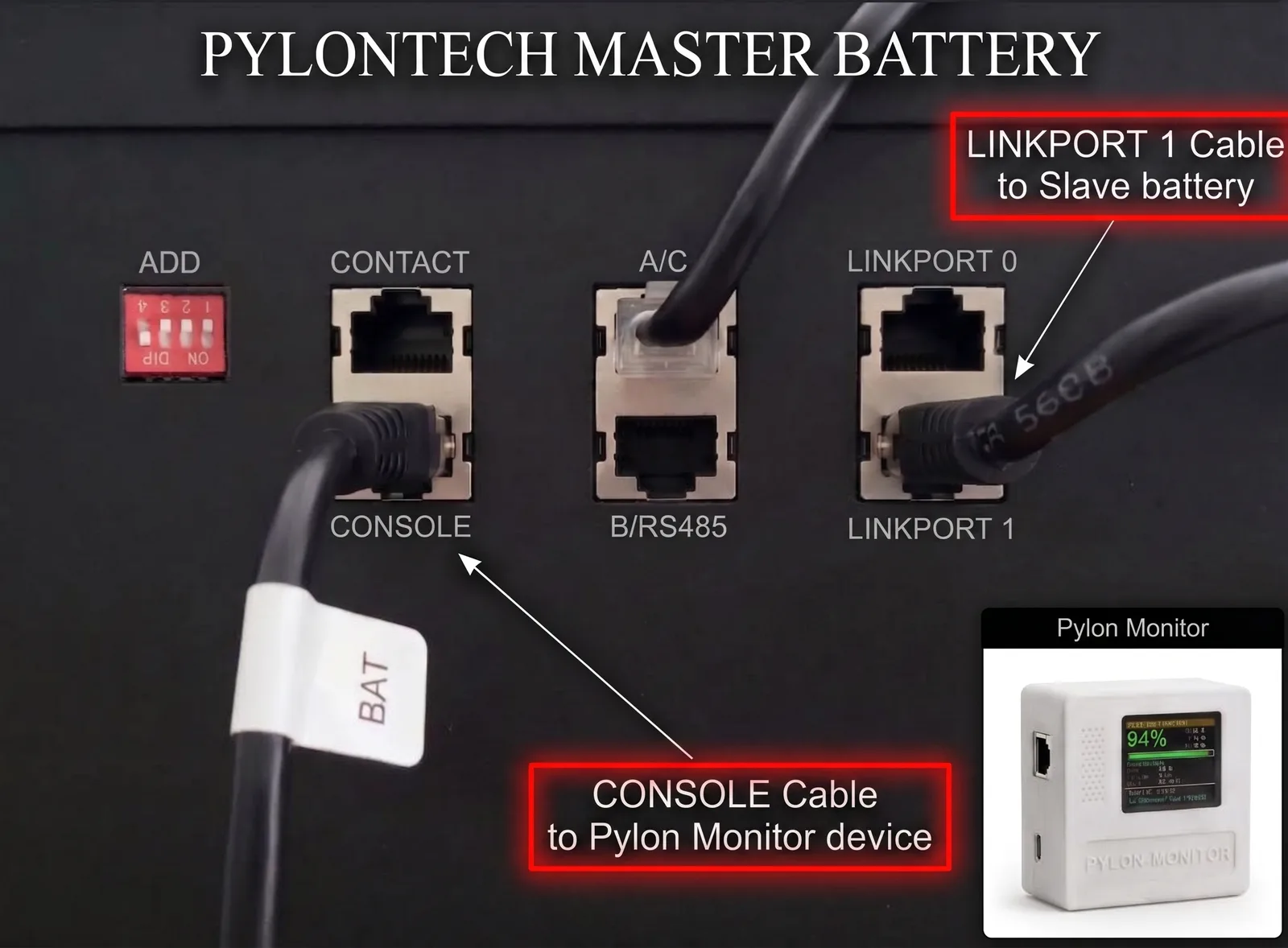
En la batería maestra: CONSOLE al Pylon-Monitor, LINK PORT 1 a la batería esclava. El error que comete casi todo el mundo: LINK PORT 1, no LINK PORT 0
El cable que encadena la batería maestra con la primera esclava debe salir del LINK PORT 1 de la maestra, nunca del LINK PORT 0. Se conecta al LINK PORT 0 de la esclava, y cada batería siguiente repite el mismo esquema 1 → 0. Al revés, la maestra nunca ve el resto de la pila y el Pylon-Monitor solo mostrará una batería, por muchas que tengas. -
Enciéndalo ⏱ 5 s
USB-C a cualquier fuente de 5 V. La pantalla TFT se enciende en uno o dos segundos y muestra Starting up… Please wait…
-
Únase a la red de configuración ⏱ 20 s
En su teléfono, conéctese a la red WiFi llamada
PylonMonitor-Setup. Se abre automáticamente una página de configuración. -
Elija su WiFi doméstico ⏱ 45 s
Seleccione su red, introduzca la contraseña, pulse
Save and connect. El dispositivo se reinicia y se une a su WiFi. -
Abra el panel ⏱ 15 s
La pantalla TFT muestra la dirección IP asignada por su router en el pie (por ejemplo, en el rango
192.168.x.xo10.x.x.x). Escríbala en su navegador, o pruebehttp://pylon-monitor.localsi su red admite mDNS.
Eso es todo. Ya está en directo.
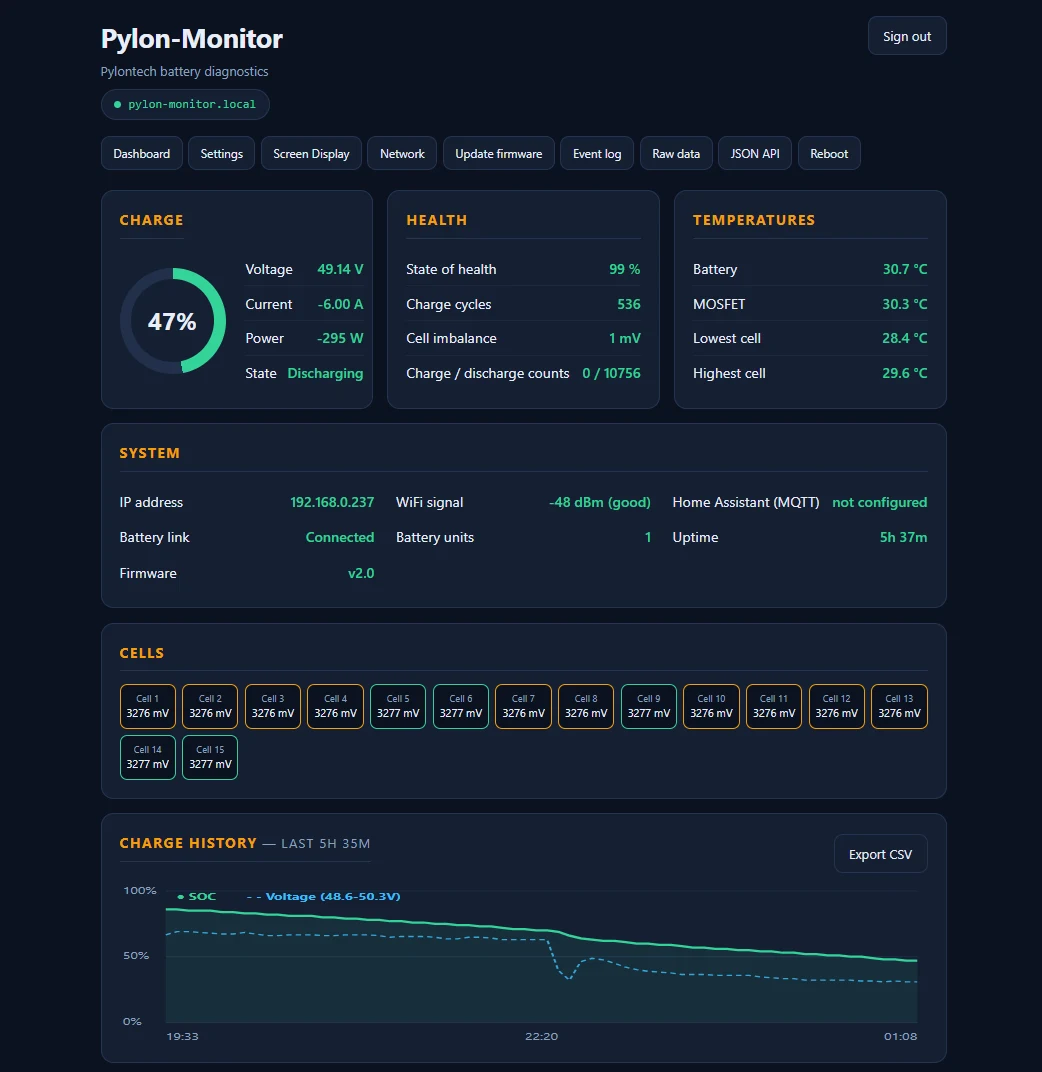
Verá estado de carga, voltaje, corriente, potencia, SOH, ciclos, señal WiFi y temperaturas — actualizados cada pocos segundos. Misma vista en teléfono y PC.
Consejos para el primer inicio
- En el primer acceso, el dispositivo le pide crear su propia contraseña — no existe contraseña por defecto, como exige la norma europea de ciberseguridad EN 18031. ¿La olvidó? Pulse 3 veces el botón de reinicio, cada vez en menos de 8 segundos (en los dispositivos de generación 2 también sirve desconectar el cable USB 3 veces): el dispositivo vuelve a los ajustes de fábrica y usted crea una nueva.
- El nombre de host ya es
pylon-monitorpor defecto, así quehttp://pylon-monitor.localfunciona desde el principio — cámbielo en Settings solo si tiene más de un dispositivo. - Reserve la IP en el DHCP de su router, o fije una IP estática en Settings.
- Añada el panel a la pantalla de inicio de su teléfono.
- Para Home Assistant: elija MQTT (auto-descubrimiento, sin YAML) o REST (un breve fragmento YAML, generado automáticamente por el dispositivo).
- Actualizaciones de firmware: el botón Update firmware en el panel — descargue el archivo
.bingratis y súbalo usted mismo.
¿Problemas?
La pantalla TFT permanece en negro
Compruebe el cable USB y pruebe otra fuente de 5 V.
«Sin datos de batería»
Puerto RJ45 incorrecto — use Console, no RS485 / CAN / Link.
Solo una de varias baterías
El cable de encadenado debe salir del LINK PORT 1 de la maestra al LINK PORT 0 de la esclava — no desde LINK PORT 0.
No se ve ninguna red de configuración
2 pulsaciones breves y seguidas en el botón de reinicio (en la parte trasera de la carcasa) para reabrir el portal — no se borra nada, es solo temporal para esta sesión.
.local no se abre
mDNS está desactivado en su red — use la IP mostrada en la pantalla TFT.
WiFi olvidado / cambiado
2 pulsaciones breves y seguidas en el botón de reinicio (en la parte trasera de la carcasa) para reabrir el portal y elegir una nueva red — el resto de sus ajustes (MQTT, alarmas, inicio de sesión) permanecen intactos. Para borrarlo todo, use Factory Reset en el panel.
Otra cosa
Guía completa en la página Instalación, o consulte las preguntas frecuentes.
¿Necesita más detalles?
La guía completa paso a paso cubre la pantalla TFT, la resolución de problemas y el restablecimiento de fábrica.
Abrir la guía de instalación completa Hacer el recorrido guiado