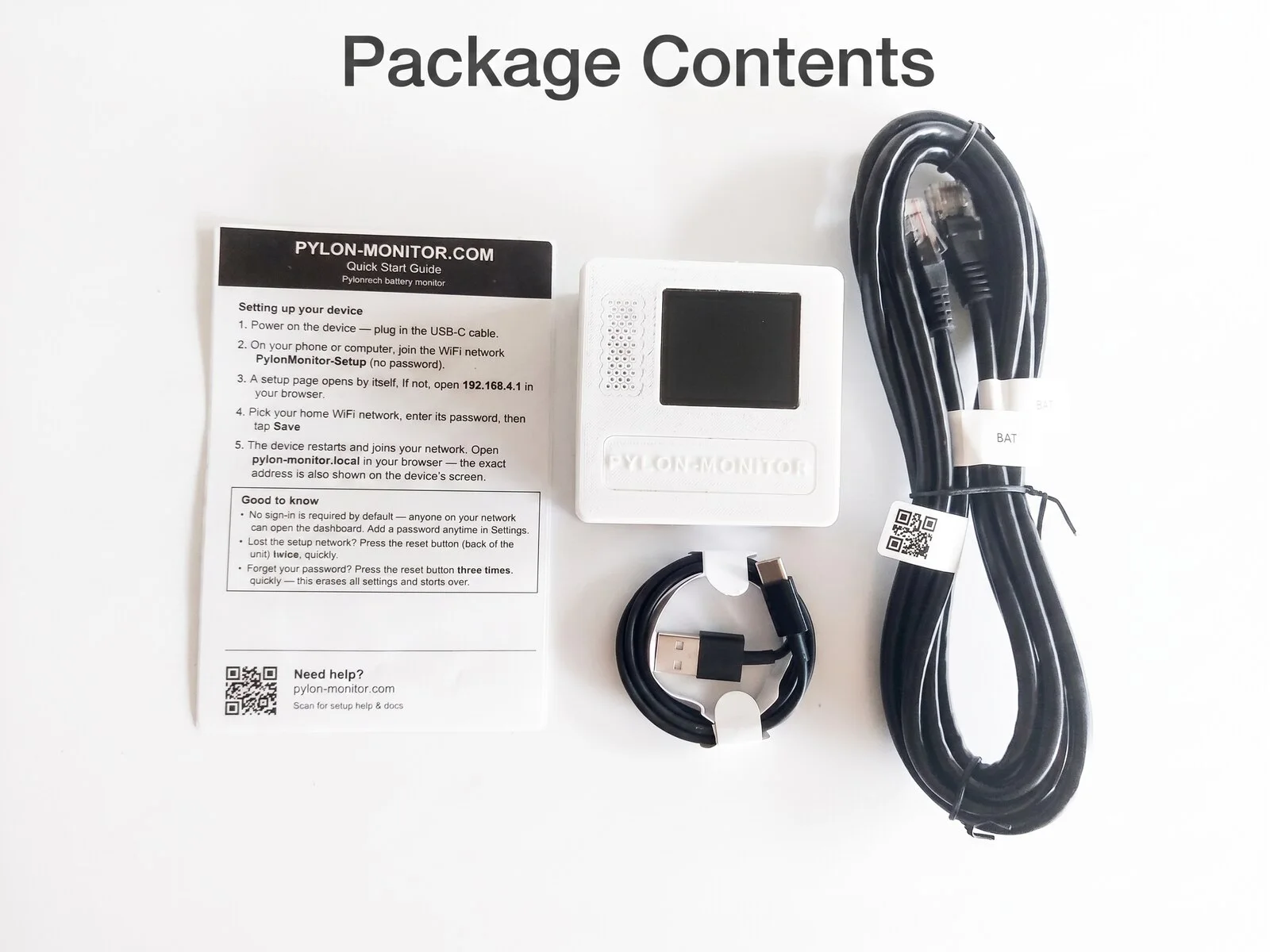
Contenu de la boîte
- Appareil Pylon-Monitor (écran TFT IPS 1,8")
- Câble console RJ45
- Câble d'alimentation USB-A vers USB-C
- Cette carte de démarrage rapide
5 étapes vers un tableau de bord en direct
⏱ ≈ 1 min 40 s
-
Branchez-le sur la batterie ⏱ 15 s
Câble RJ45 dans le port Console de la batterie Pylontech maître (en haut de la pile), l'autre extrémité dans le Pylon-Monitor.
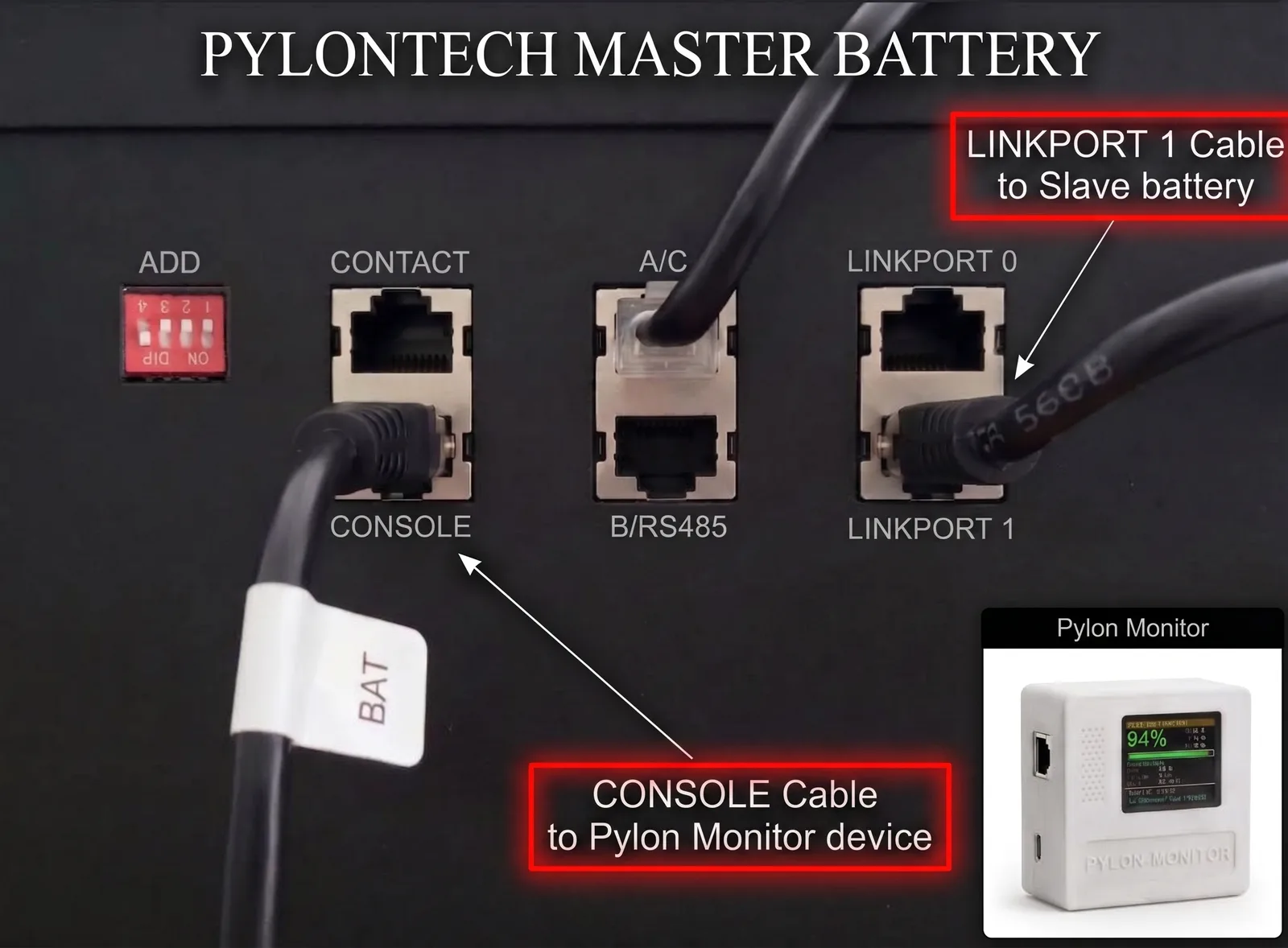
Sur la batterie maître : CONSOLE vers le Pylon-Monitor, LINK PORT 1 vers la batterie esclave. L'erreur que presque tout le monde fait : LINK PORT 1, pas LINK PORT 0
Le câble qui relie votre batterie maître à la première esclave doit partir du LINK PORT 1 de la maître — jamais du LINK PORT 0. Il se branche sur le LINK PORT 0 de l'esclave, et chaque batterie suivante répète le même schéma 1 → 0. Câblé à l'envers, la maître ne voit jamais le reste de la pile : le Pylon-Monitor n'affiche alors qu'une seule batterie, quel que soit leur nombre. -
Allumez-le ⏱ 5 s
USB-C vers n'importe quelle source 5 V. L'écran TFT s'allume en une seconde ou deux et affiche Starting up… Please wait…
-
Rejoignez le réseau de configuration ⏱ 20 s
Sur votre téléphone, connectez-vous au réseau WiFi appelé
PylonMonitor-Setup. Une page de configuration s'ouvre automatiquement. -
Choisissez votre WiFi domestique ⏱ 45 s
Sélectionnez votre réseau, entrez le mot de passe, appuyez sur
Save and connect. L'appareil redémarre et rejoint votre WiFi. -
Ouvrez le tableau de bord ⏱ 15 s
L'écran TFT affiche l'adresse IP attribuée par votre routeur en pied de page (par ex. sur la plage
192.168.x.xou10.x.x.x). Saisissez-la dans votre navigateur, ou essayezhttp://pylon-monitor.localsi votre réseau supporte le mDNS.
C'est tout. Vous êtes en direct.
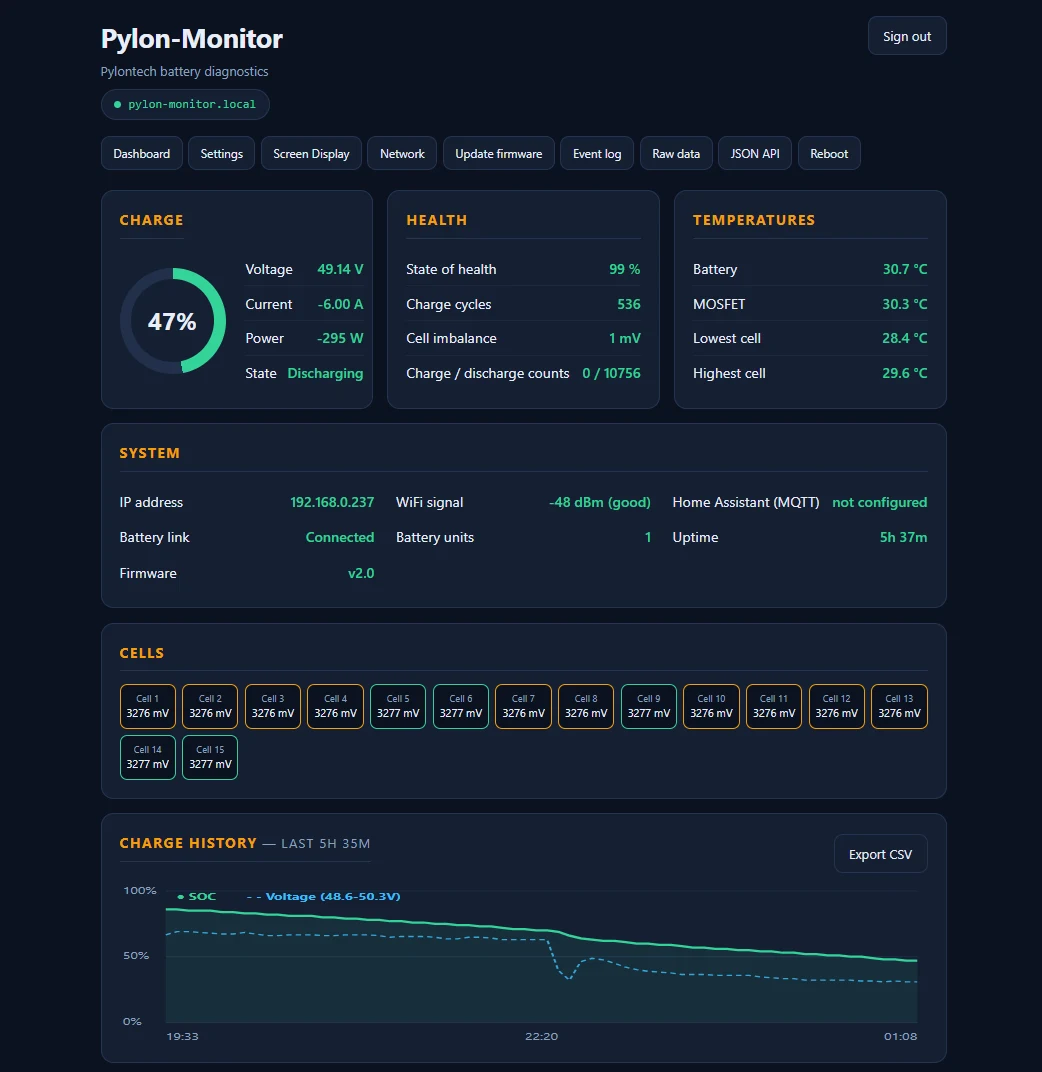
Vous verrez l'état de charge, la tension, le courant, la puissance, le SOH, les cycles, le signal WiFi et les températures — actualisés toutes les quelques secondes. Même vue sur téléphone et PC.
Astuces pour la première connexion
- Au premier accès, l'appareil vous demande de créer votre propre mot de passe — il n'existe aucun mot de passe par défaut, comme l'impose la norme européenne de cybersécurité EN 18031. Oublié ? Appuyez 3 fois sur le bouton reset, à moins de 8 secondes d'intervalle (sur les appareils de génération 2, débrancher le câble USB 3 fois fonctionne aussi) : l'appareil revient aux réglages d'usine et vous en créez un nouveau.
- Le nom d'hôte est déjà
pylon-monitorpar défaut, donchttp://pylon-monitor.localfonctionne dès le départ — changez-le dans Settings seulement si vous avez plusieurs appareils. - Réservez l'IP dans le DHCP de votre routeur, ou fixez une IP statique dans Settings.
- Ajoutez le tableau de bord à l'écran d'accueil de votre téléphone.
- Pour Home Assistant : choisissez MQTT (auto-découverte, zéro YAML) ou REST (un court extrait YAML, généré automatiquement par l'appareil).
- Mises à jour firmware : bouton Update firmware dans le tableau de bord — téléchargez le
.bingratuitement et envoyez-le vous-même.
Un problème ?
L'écran TFT reste noir
Vérifiez le câble USB et essayez une autre source 5 V.
« Aucune donnée batterie »
Mauvaise prise RJ45 — utilisez Console, pas RS485 / CAN / Link.
Une seule batterie sur plusieurs
Le câble de chaînage doit partir du LINK PORT 1 de la maître vers le LINK PORT 0 de l'esclave — pas du LINK PORT 0.
Aucun réseau de configuration visible
2 appuis brefs et rapprochés sur le bouton reset (au dos du boîtier) pour rouvrir le portail — rien n'est effacé, c'est juste temporaire pour cette session.
.local ne s'ouvre pas
Le mDNS est désactivé sur votre réseau — utilisez l'IP affichée sur l'écran TFT.
WiFi oublié / changé
2 appuis brefs et rapprochés sur le bouton reset (au dos du boîtier) pour rouvrir le portail et choisir un nouveau réseau — vos autres réglages (MQTT, alarmes, connexion) restent intacts. Pour tout effacer, utilisez Factory Reset dans le tableau de bord.
Autre chose
Guide complet sur la page Installation, ou consultez la FAQ.
Besoin de plus de détails ?
Le guide complet, étape par étape, couvre l'écran TFT, le dépannage et la réinitialisation d'usine.
Ouvrir le guide d'installation complet Faire la visite guidée